El Gigabyte GS27QA es uno de esos monitores que llaman la atención en cuanto aparece de oferta. Sobre el papel entra por los ojos: 27 pulgadas, resolución 1440p, panel IPS y 180 Hz por un precio que suele moverse alrededor de los 170 y pico euros, aunque a veces sube algo más en Amazon. Viendo la ficha técnica, es normal que haya generado tanto interés.
La cuestión es si este Gigabyte GS27QA se queda en un monitor aparente o si realmente merece la pena. Y la respuesta corta es que sí, tiene bastante sentido, sobre todo si lo que más te importa es jugar con buena nitidez y con un ghosting muy controlado. Ahora bien, también tiene algunas limitaciones que conviene dejar claras antes de comprarlo, especialmente en color, HDR y extras de consola.
Qué ofrece el Gigabyte GS27QA por este precio
La propuesta del Gigabyte GS27QA es muy fácil de entender:
- 27 pulgadas
- 1440p
- 180 Hz
- Panel IPS
- Precio muy competitivo
Es parte de la serie económica GS de Gigabyte, así que comparte bastantes cosas con otros modelos de la misma familia. Eso se nota tanto en el embalaje como en la construcción general y en el menú OSD.
Diseño, montaje y calidad de construcción
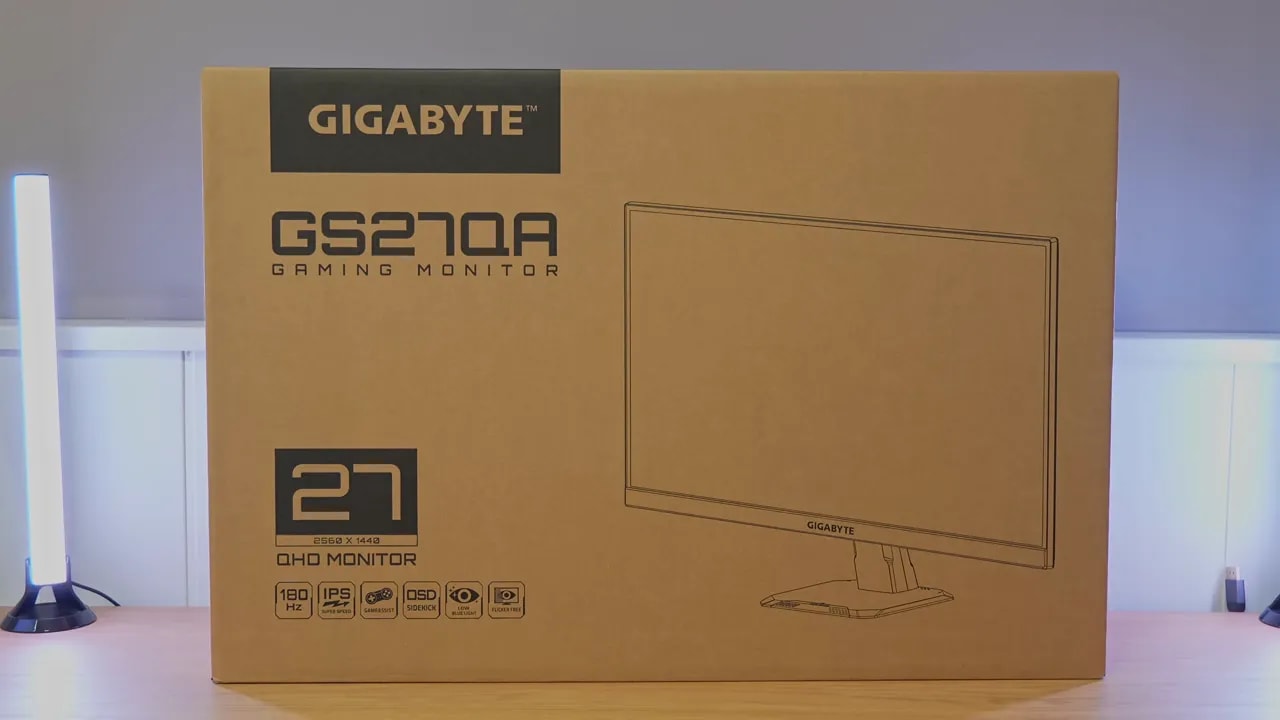
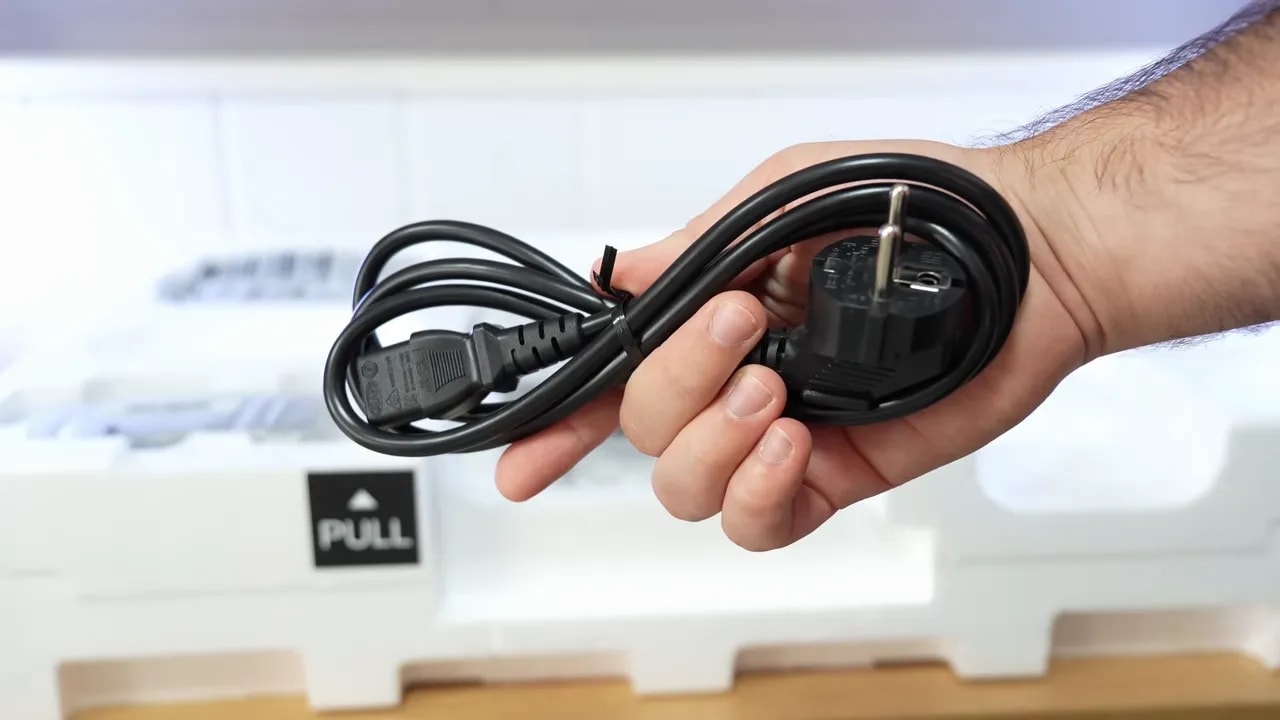
El empaquetado es muy parecido al de otros GS que ya han salido antes. Dentro viene lo básico y suficiente:
- Cable de alimentación
- Cable DisplayPort
- Peana incluida

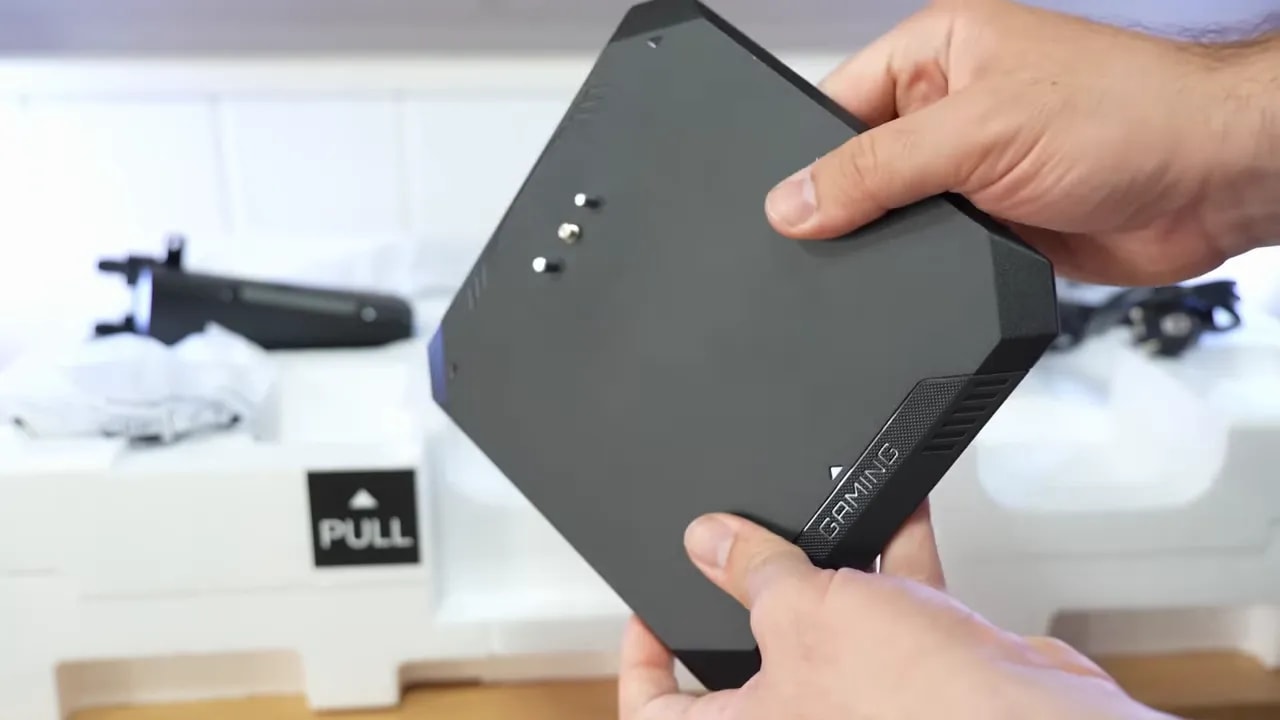
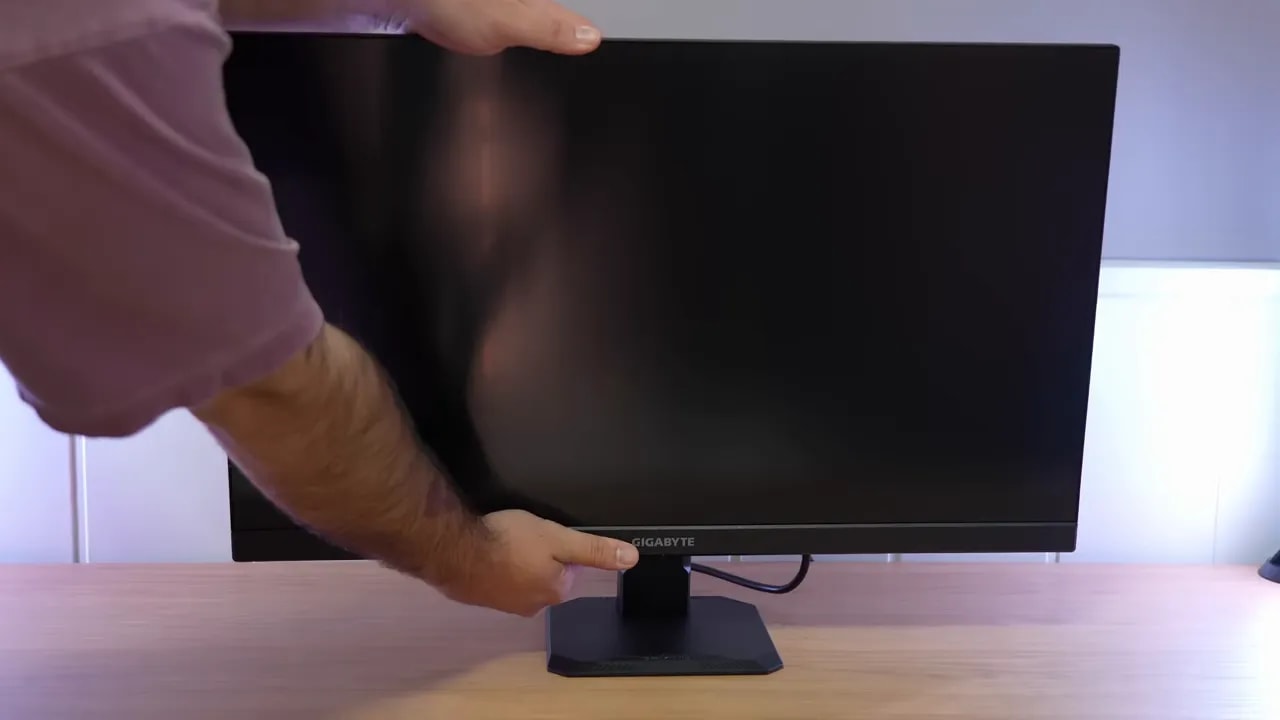
La peana es sencilla, sin florituras, pero no está mal construida. De hecho, queda por encima de lo que se suele ver en marcas muy agresivas en precio como Titan Army. El problema no es tanto la solidez como la ergonomía: no permite regular la altura, solo la inclinación.


Si eso para ti es importante, tenlo en cuenta desde ya, porque en el día a día se nota. Por lo demás, la sensación general de construcción es decente. No transmite lujo, pero tampoco da sensación de producto cutre.
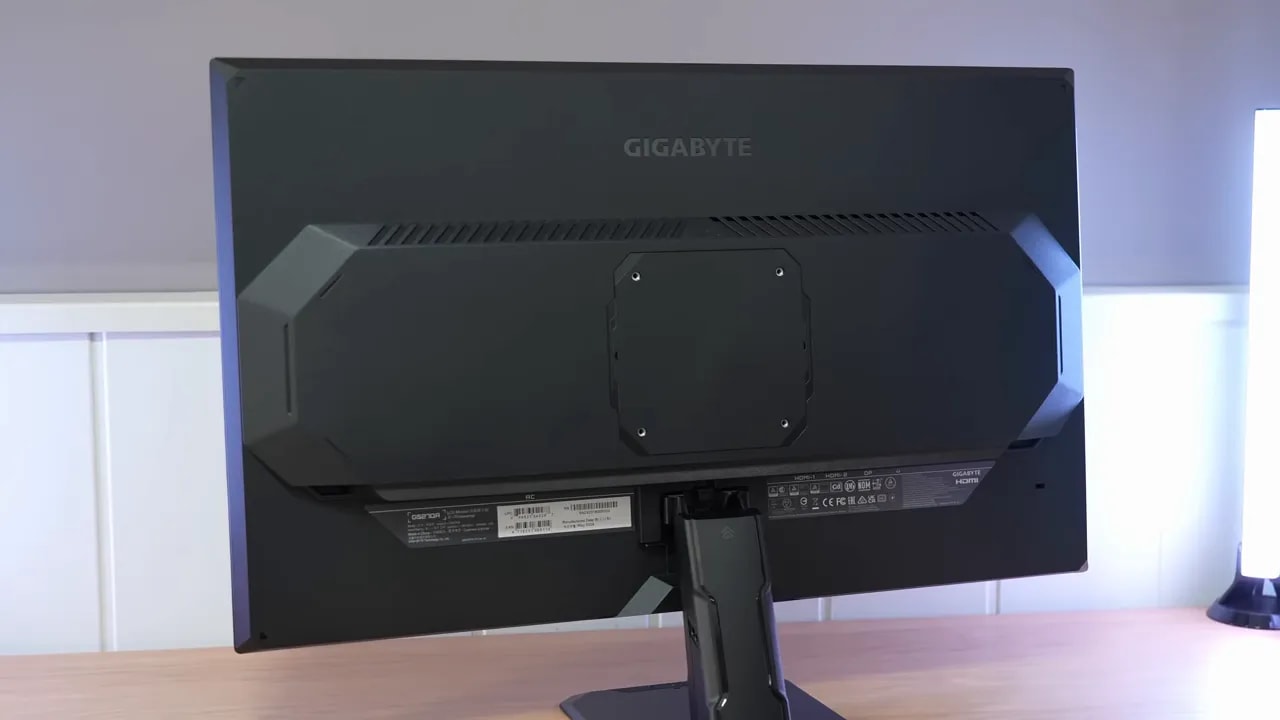
Joystick y conexiones
En la parte trasera hay un joystick para moverse por los menús, algo que siempre se agradece frente a los botones clásicos mal colocados. En conexiones, el Gigabyte GS27QA viene con:
- 1 x DisplayPort
- 2 x HDMI
- Jack de audio
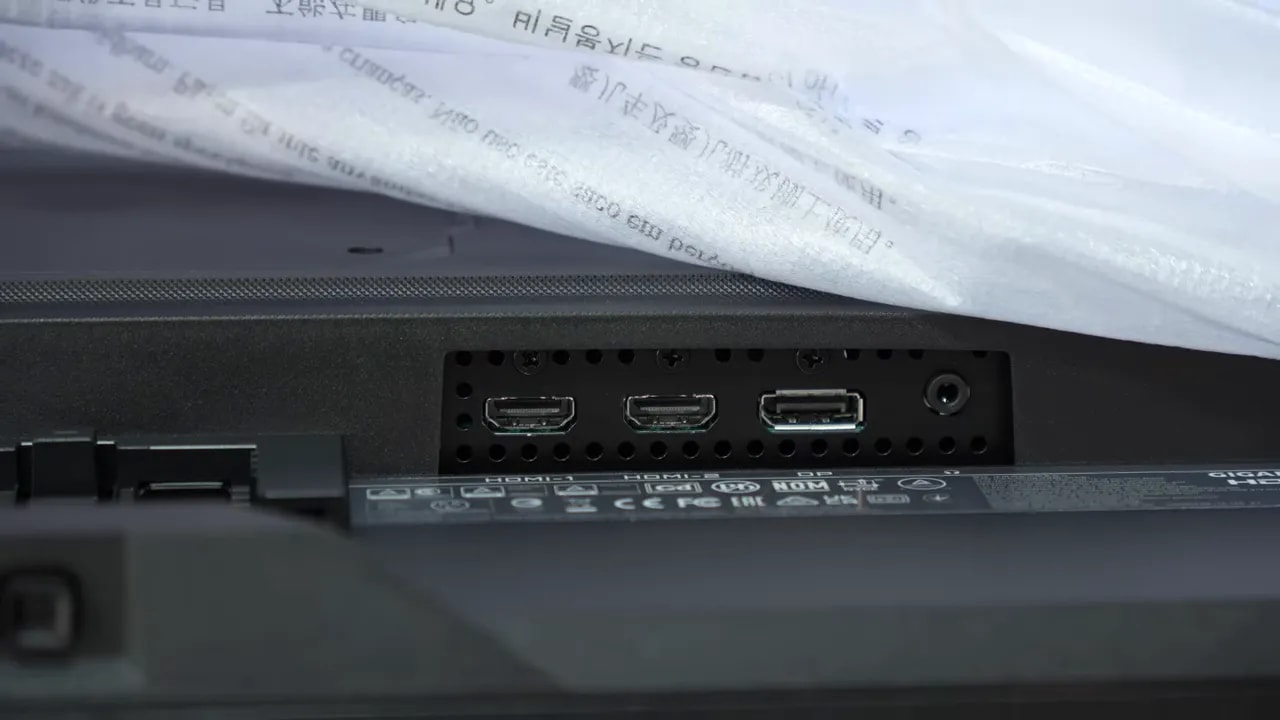
Es una conectividad normal para su gama. No hay USB, ni KVM, ni extras raros. Va al grano.
Acabado mate y reflejos: aquí Gigabyte ha ido un poco a su bola
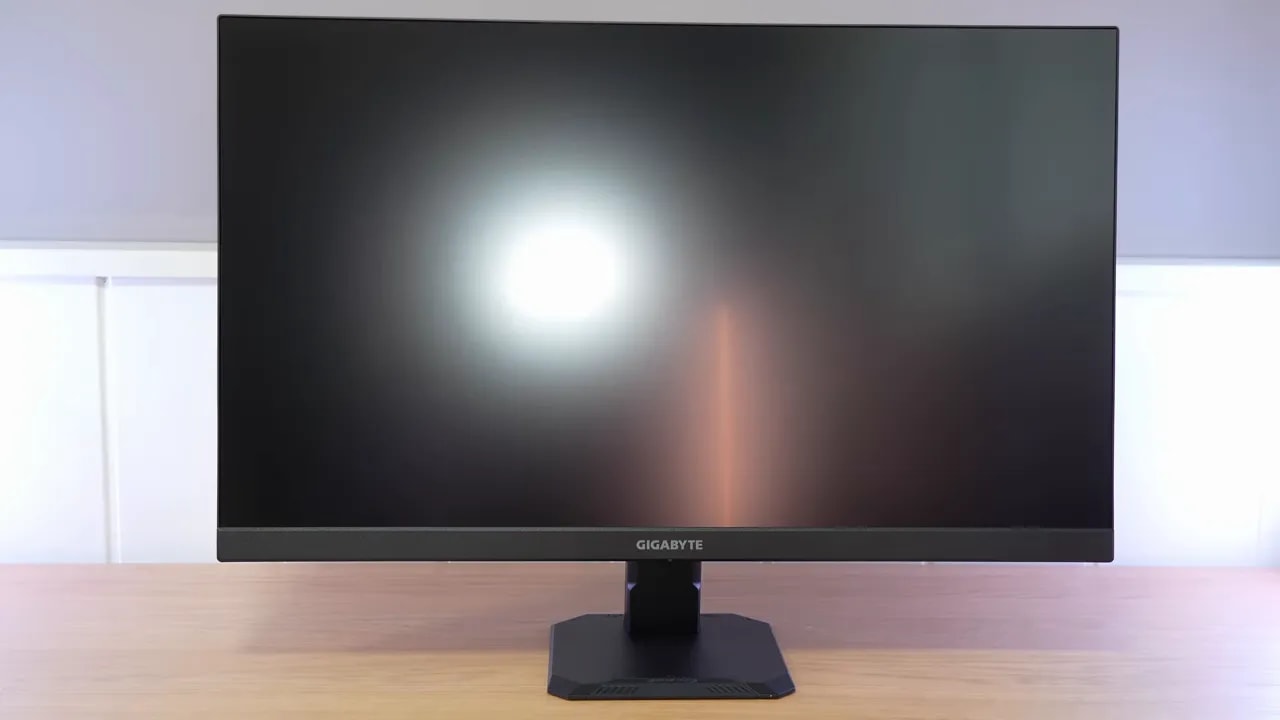
El acabado del panel es mate, pero no de esos mates muy agresivos que emborronan la imagen. Aquí Gigabyte ha optado por una capa más ligera, y eso tiene dos consecuencias claras.
La buena es que los colores se perciben algo más limpios y con más presencia. La mala es que los reflejos se controlan peor que en otros monitores de este rango de precio.
De hecho, si tienes una luz o una tira LED detrás, se distingue con bastante facilidad. En otros monitores más “rugosos” ese reflejo queda mucho más disimulado. Personalmente, este tipo de acabado ligero suele gustarme más, pero depende mucho de la iluminación de tu escritorio.
Menús OSD: familiar, sencillo y funcional
Los menús son prácticamente los mismos que en otros Gigabyte GS. Si ya has usado alguno, aquí no hay sorpresas. Son cómodos, relativamente claros y suficientes para tocar lo importante: modos de imagen, overdrive, sincronización adaptativa y temperatura de color.
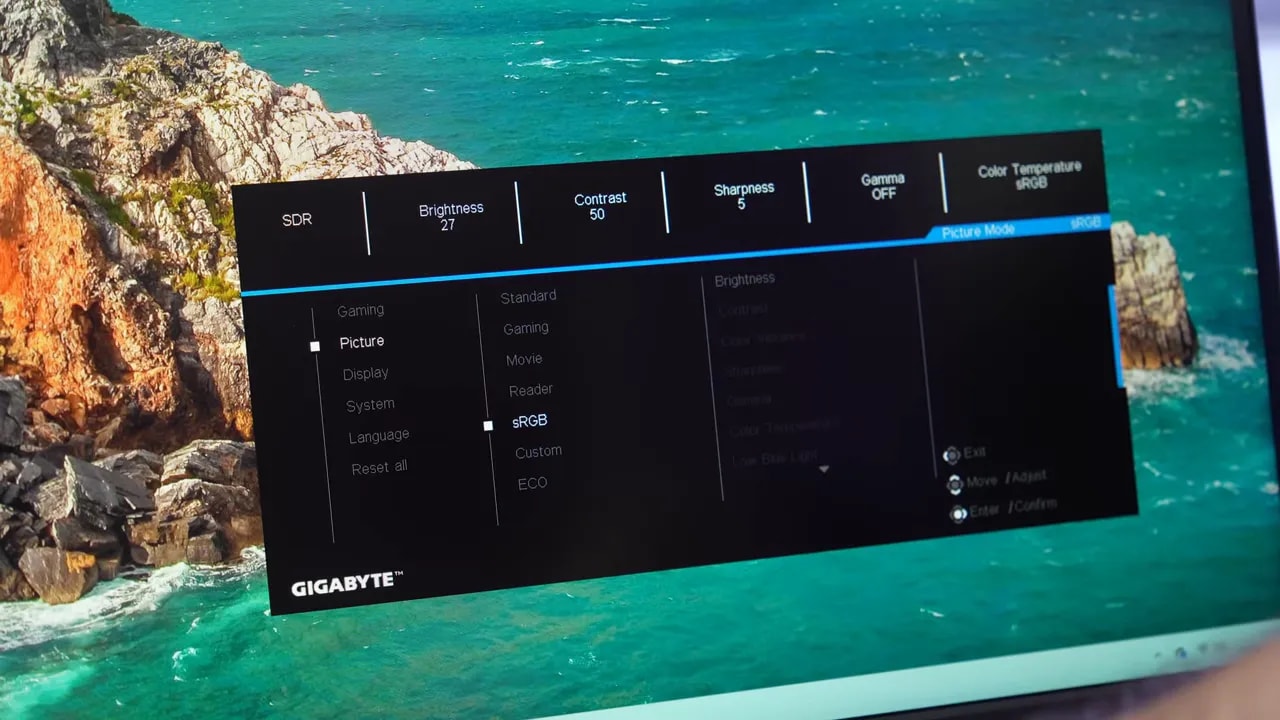
La parte importante no está tanto en el diseño del OSD como en cómo están resueltos algunos perfiles de imagen, porque ahí este monitor tiene un comportamiento curioso.
Color en el Gigabyte GS27QA: bien calibrado, pero no esperes un wide gamut llamativo
Aquí está una de las claves del Gigabyte GS27QA. Aunque por especificaciones pueda parecer similar a otros modelos de Gigabyte más ambiciosos, este no es un monitor wide gamut de los que revientan de color la pantalla.
Se mueve en torno a un 120% de volumen sRGB, con una cobertura de aproximadamente 99,6% sRGB en el modo estándar. Eso significa que hay una ligera sobresaturación, sí, pero no una barbaridad. En DCI-P3 se queda alrededor del 85%, así que está por debajo de otros monitores de precio parecido que buscan un color más vistoso.
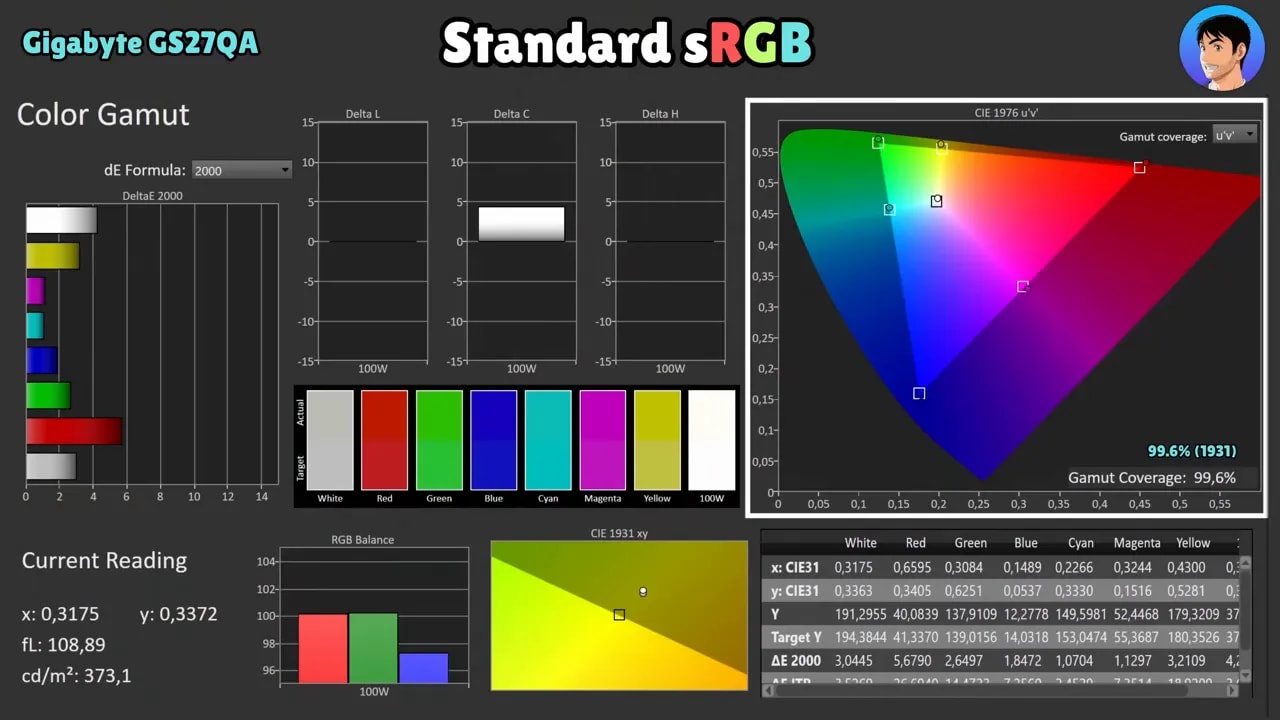
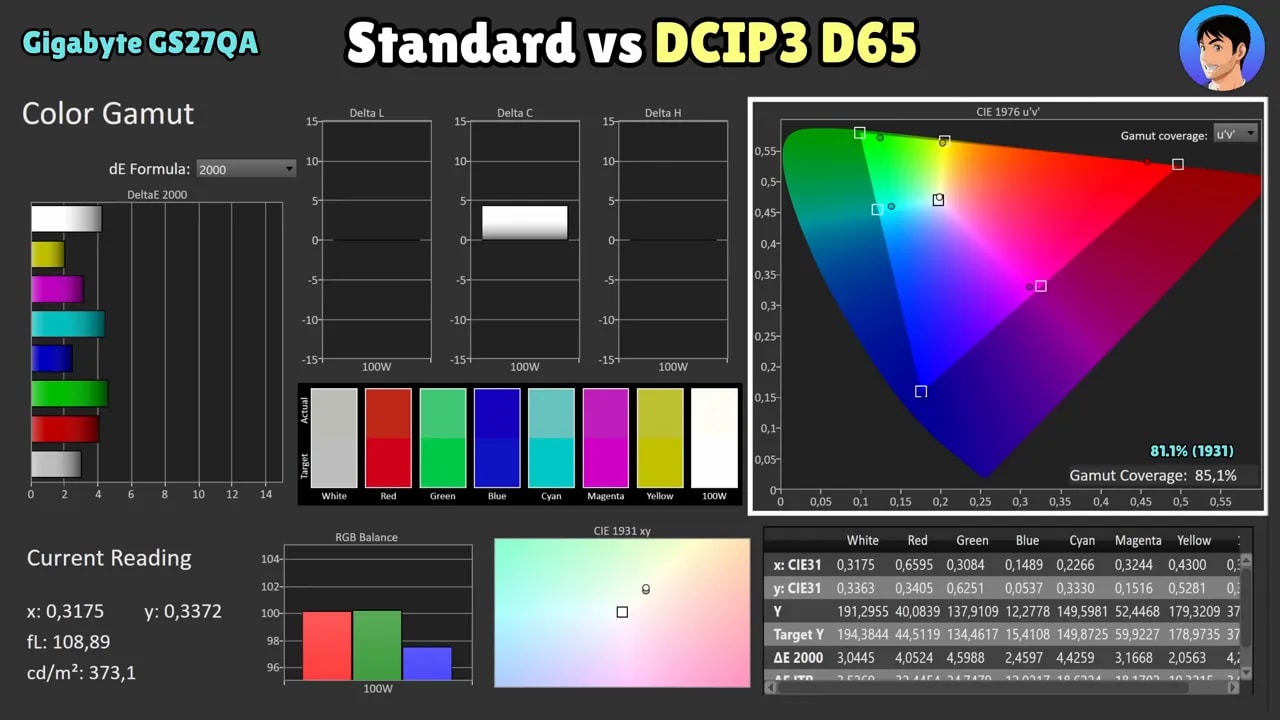
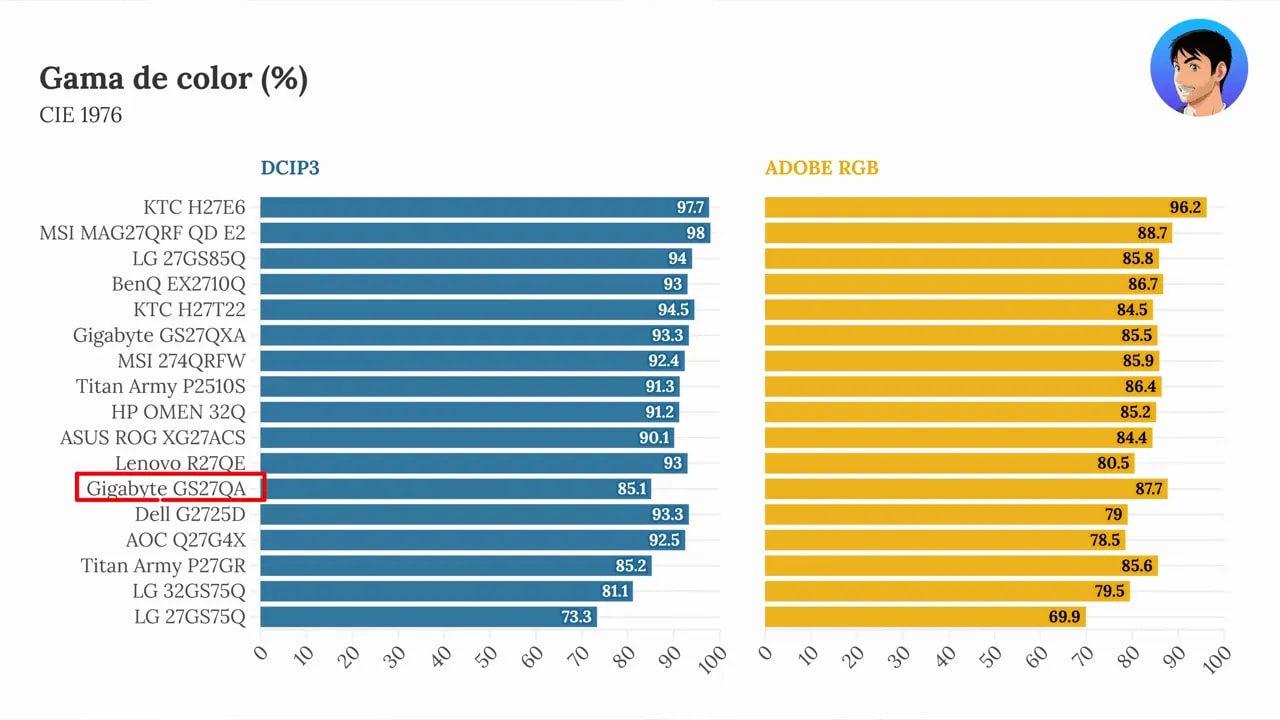
Traducido a sensaciones: si quieres colores más “punchy”, más llamativos y con ese extra de viveza que se ve mucho en algunos IPS gaming, este modelo puede quedarse algo corto frente a ciertas alternativas.
Modo sRGB: una de las mejores sorpresas del monitor
Donde el Gigabyte GS27QA se pone interesante es en su modo sRGB. Ese pequeño exceso de saturación del modo estándar se corrige bastante bien aquí, y la calibración general está francamente conseguida para lo que cuesta.
En este modo, la cobertura se queda en torno a 98,2% sRGB, una cifra muy buena. Además:
- El seguimiento de gamma 2.2 es decente
- El balance RGB podría afinarse más, pero cumple
- Los grises están bastante bien resueltos
- La precisión de color general es muy buena
- La distancia al punto blanco está bien controlada
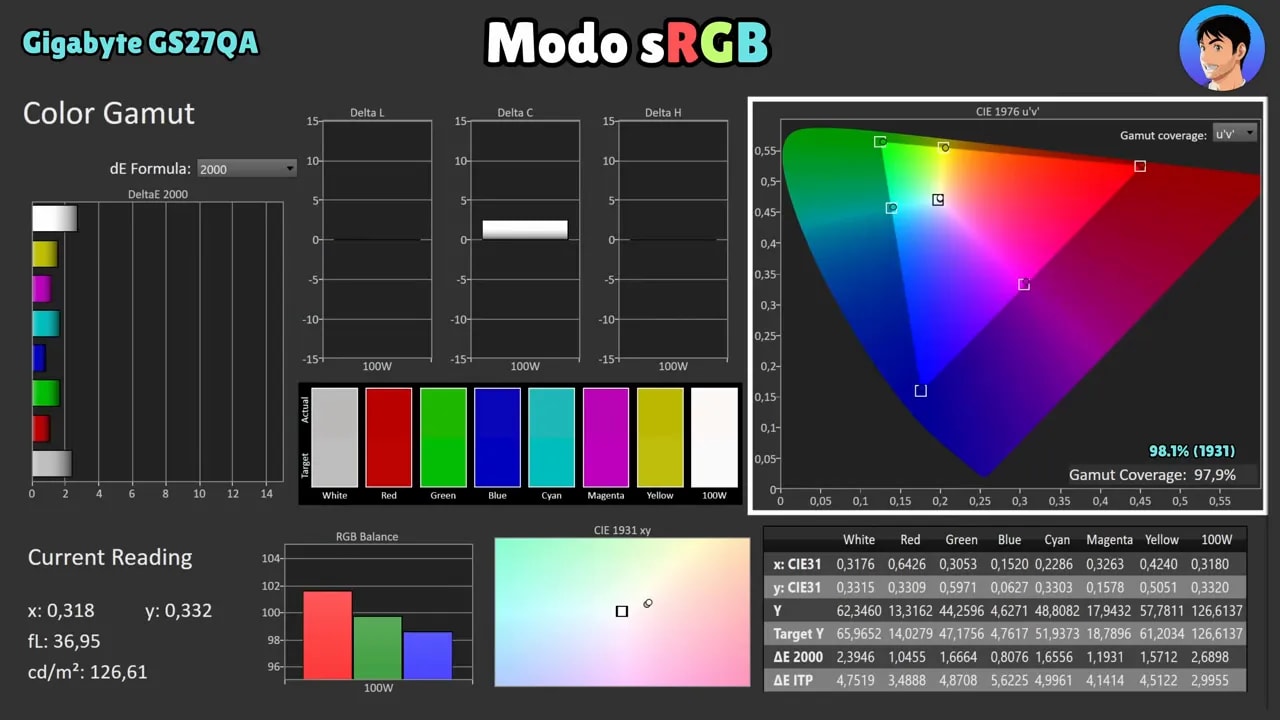
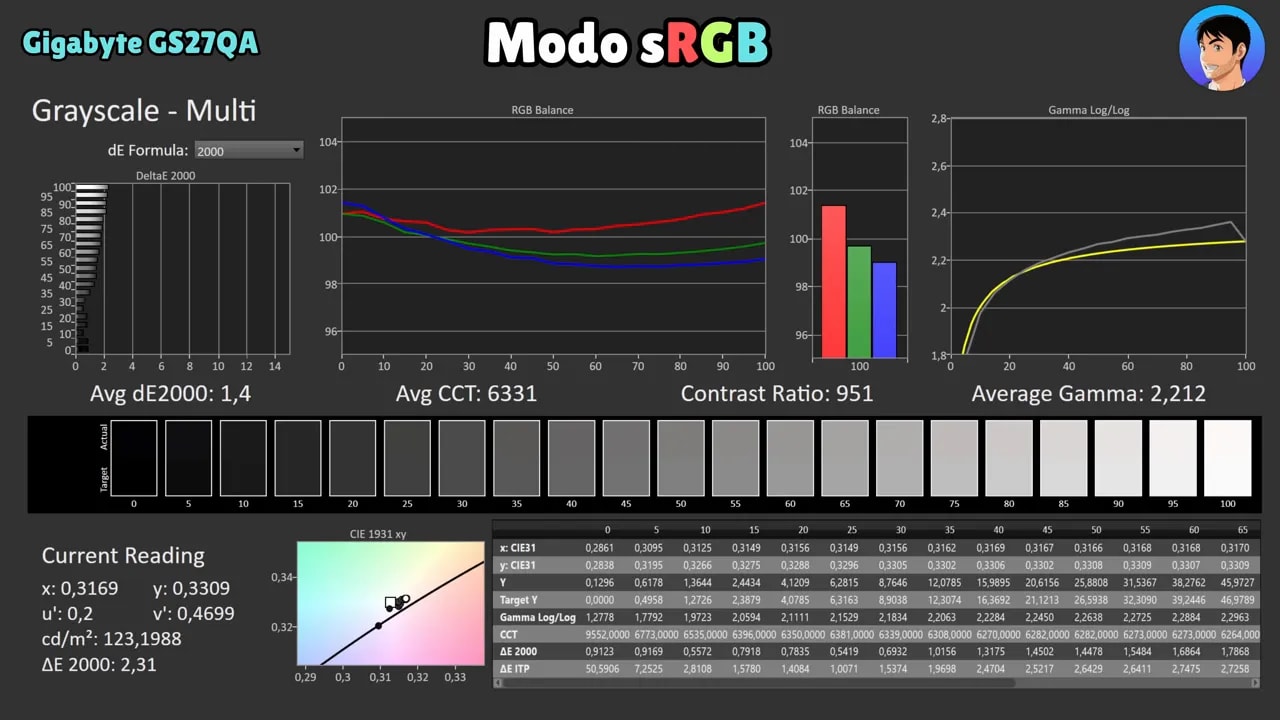
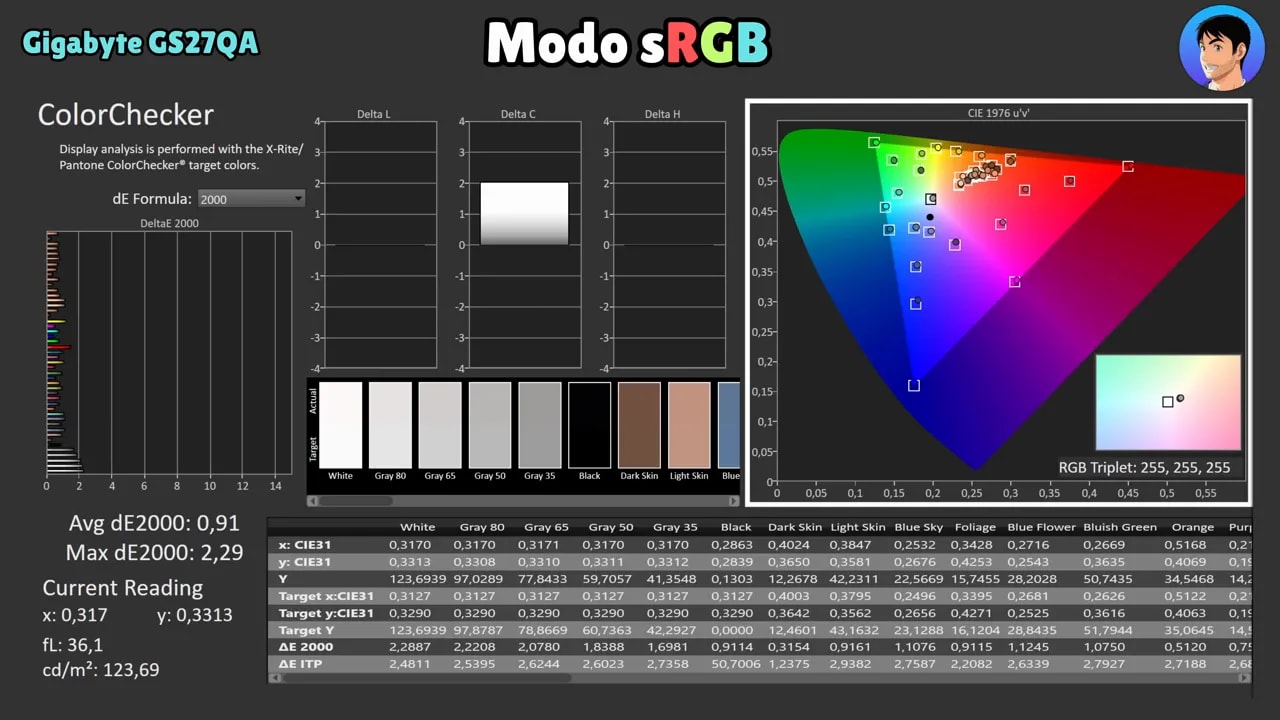 La media de Delta E queda por debajo de 1 y el máximo ronda 2,2, que para este rango de precio está realmente bien. Sin exagerar, es de los mejores modos sRGB que he visto en monitores baratos.
Y hay otro detalle importante: en este modo puedes seguir ajustando el brillo. Eso siempre suma.
El inconveniente del modo sRGB
No todo iba a ser perfecto. Cuando activas el modo sRGB, el overdrive deja de ser configurable. Así que este perfil está muy bien para trabajar o para uso general con color más correcto, pero no es el ideal si tu prioridad es exprimir el rendimiento en juego.
Mi recomendación aquí es muy simple:
- Para trabajar: usa sRGB
- Para jugar: usa el modo estándar
Modo estándar: peor afinado, pero más agradecido para jugar
En el modo estándar, el comportamiento cambia. El grayscale está un poco peor ajustado, el seguimiento de gamma 2.2 es menos preciso y, como era de esperar, la precisión de color empeora por esa sobresaturación extra.
El rojo, por ejemplo, tiende a verse bastante más saturado de la cuenta. Aun así, para gaming esa pequeña exageración del color suele gustar, y mucha gente la va a preferir frente a un perfil más neutro.
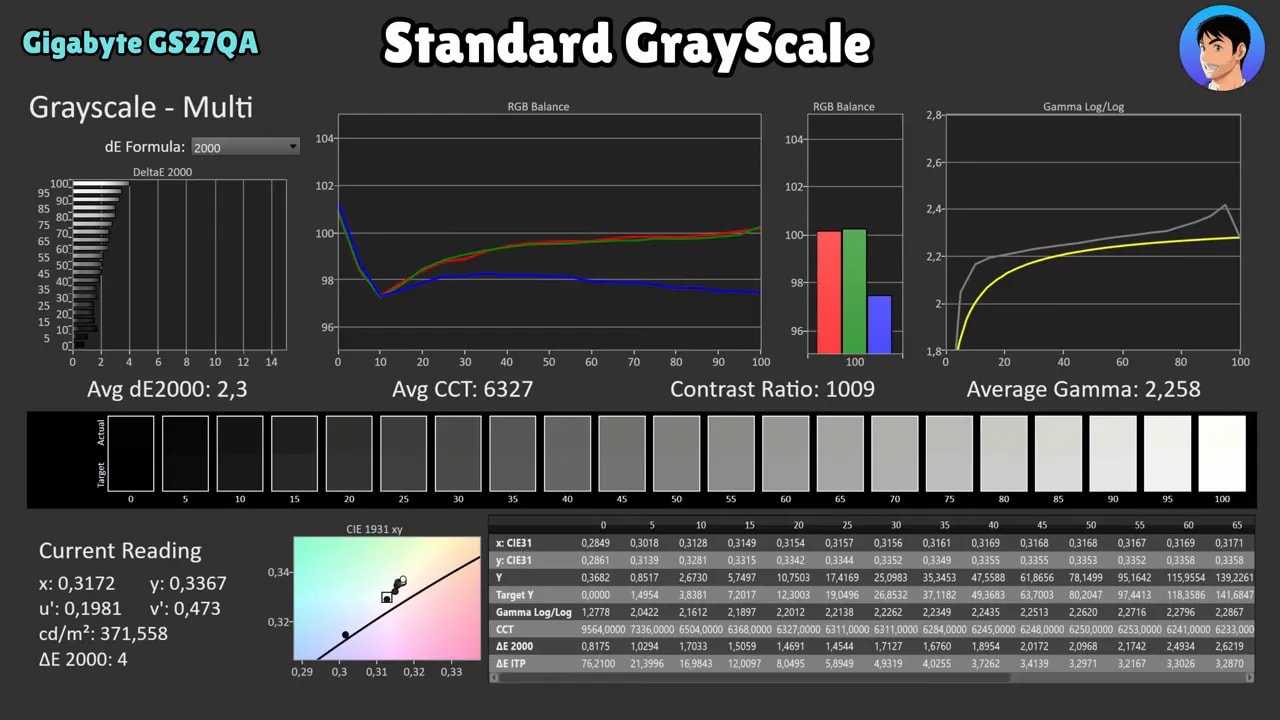
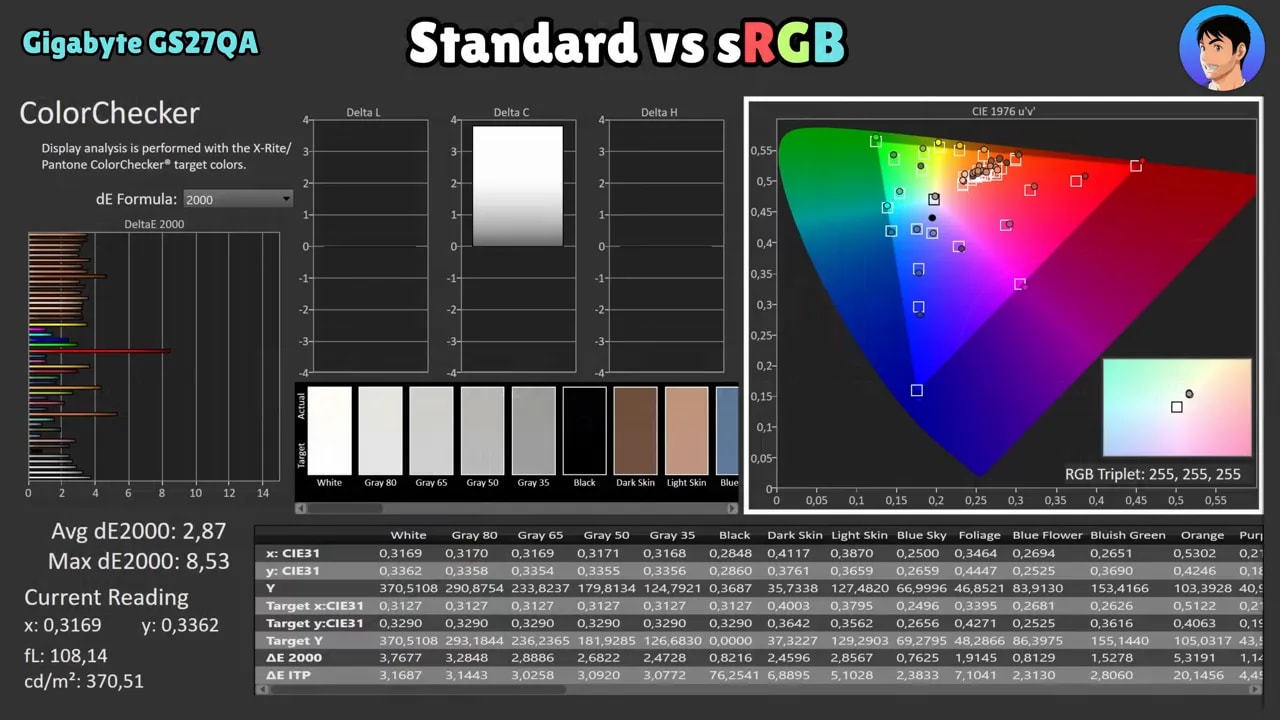
Lo bueno es que este modo se puede mejorar mediante calibración manual usando temperatura de color personalizada y un perfil ICC. Ajustándolo bien, se corrigen bastantes cosas, sobre todo en balance de grises y Delta E.
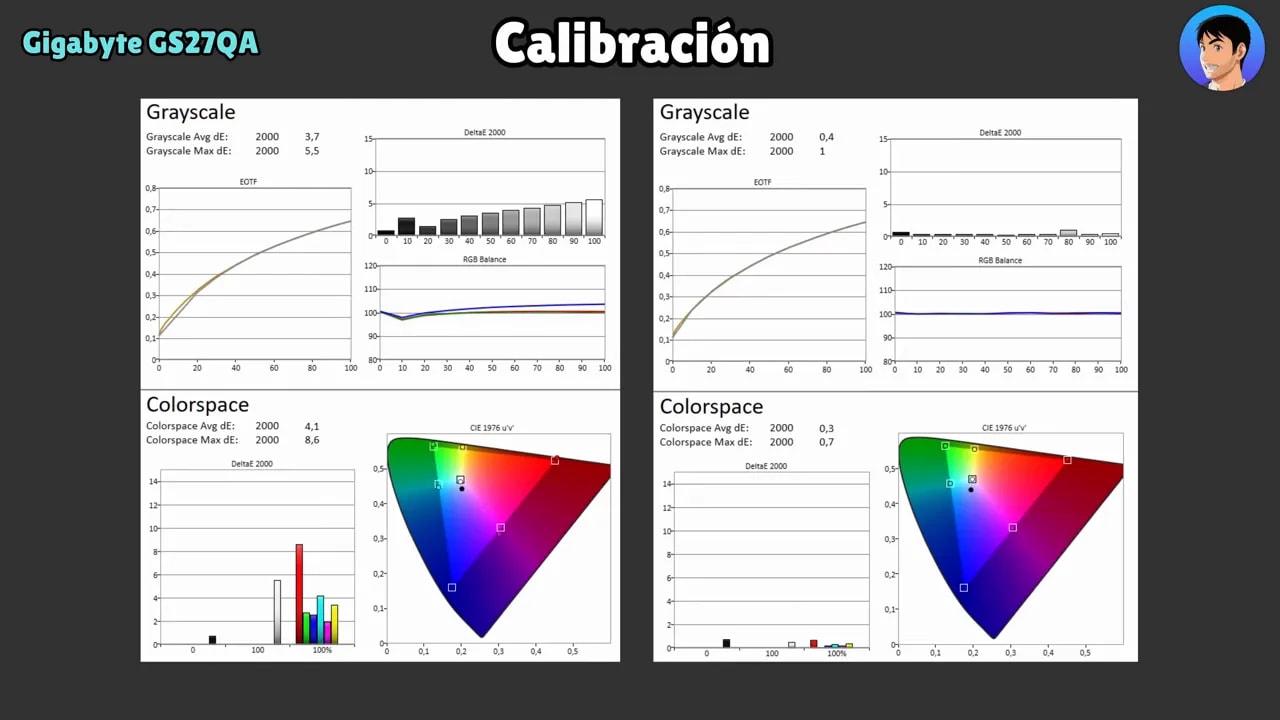
Dicho eso, si no trabajas con color, no me complicaría demasiado con perfiles ICC. Para jugar no es algo especialmente relevante, y el modo sRGB ya resuelve bastante bien la parte seria del color si lo necesitas.
Brillo, contraste y uniformidad
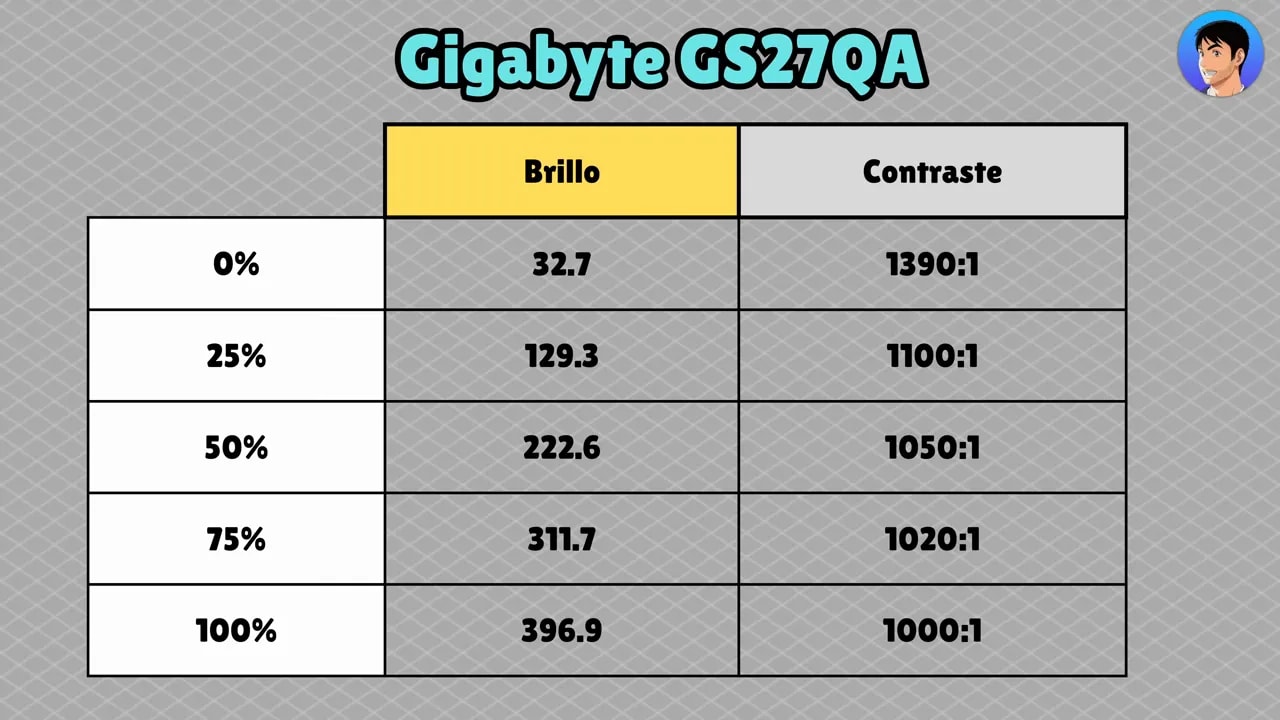
En SDR, el Gigabyte GS27QA cumple sin deslumbrar. Se queda cerca de los 400 nits, una cifra bastante maja para su precio. El contraste está alrededor de 1000:1, que es lo típico en IPS.
Es verdad que últimamente empiezan a verse más paneles IPS acercándose a 1200:1 o incluso algo más, así que aquí no destaca, pero tampoco pincha.
Uniformidad del panel
La uniformidad de brillo y color no es mala, aunque tampoco es excelente. Se aprecian dos zonas algo más flojas:
- En la parte inferior, la uniformidad de brillo cae un poco
- En la parte superior, la uniformidad de color se desvía más de lo ideal
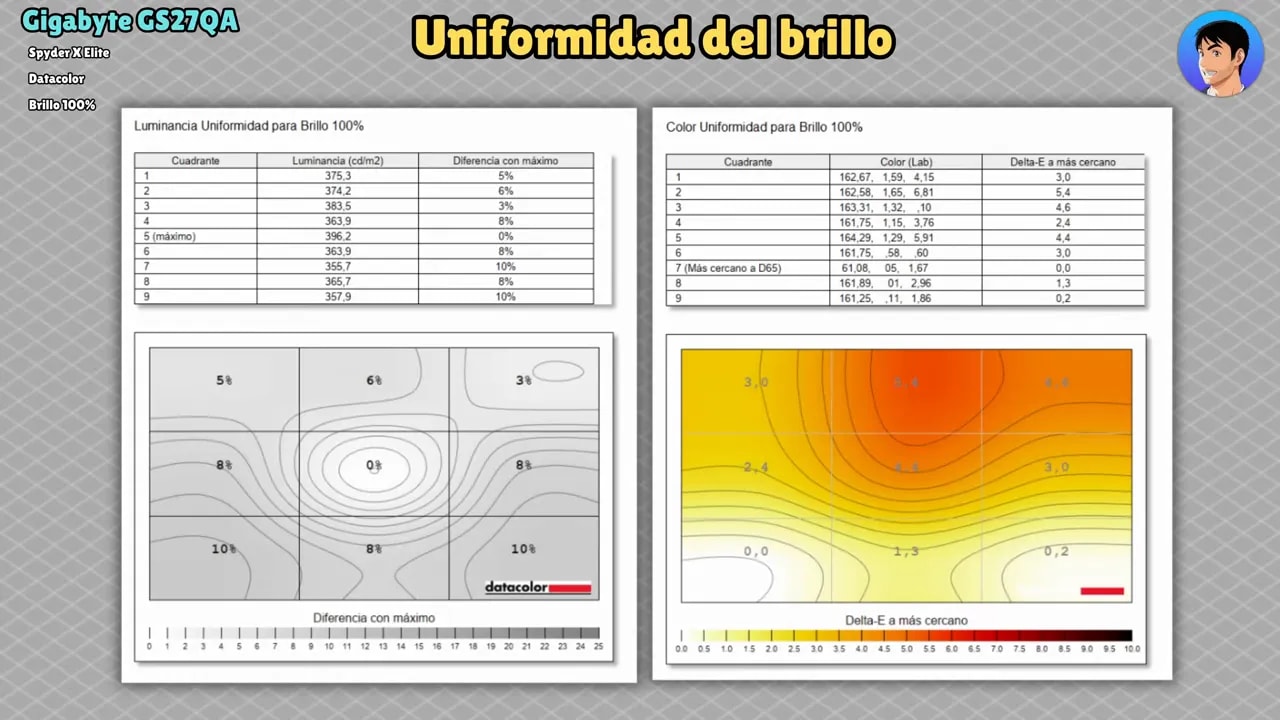
No es una unidad desastrosa ni mucho menos, pero tampoco una de esas que sorprenden por lo homogénea que sale.
Fugas de luz y glow IPS
En la unidad probada, las fugas y el glow no son especialmente escandalosos. Eso es buena noticia. Aun así, el glow se percibe un poco más que en otros IPS con algo más de contraste, por ejemplo los que rondan 1300:1.

Es el típico escenario donde el panel está correcto, pero sin milagros. Si eres muy maniático con negros oscuros en habitaciones apagadas, lo vas a notar porque sigue siendo un IPS con contraste de IPS.
HDR: compatible, sí; recomendable, no
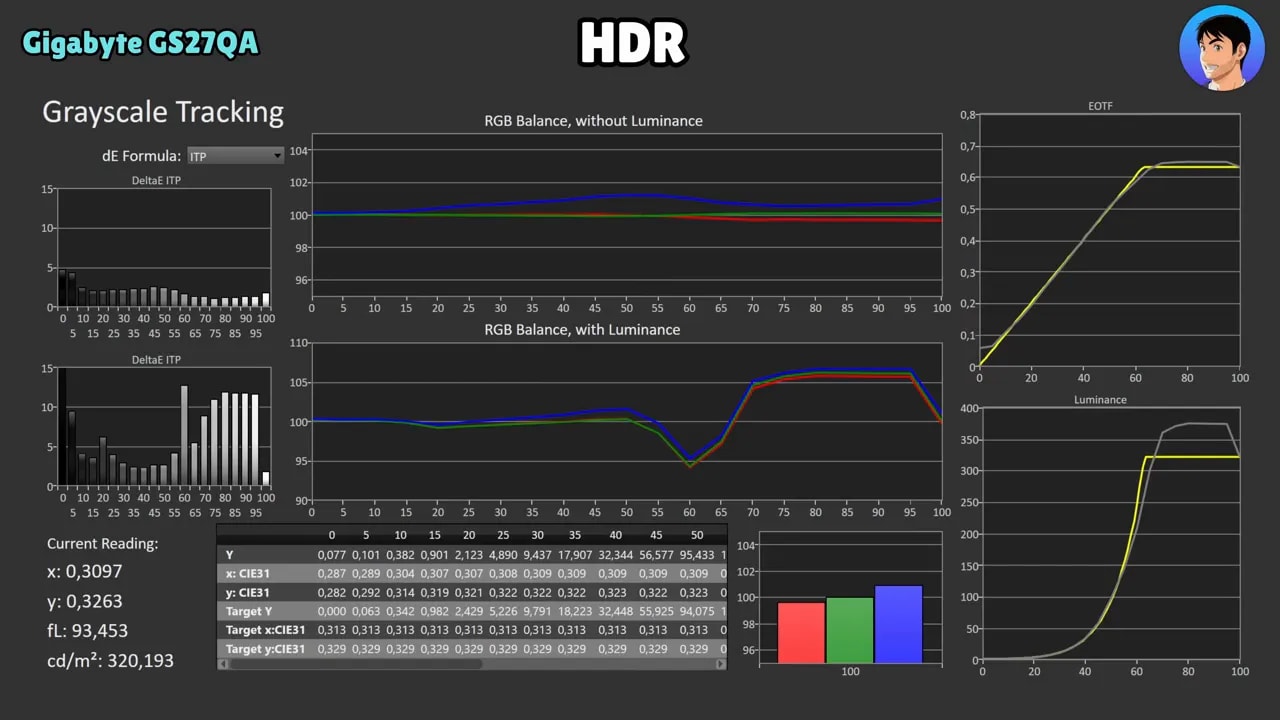
El Gigabyte GS27QA acepta señal HDR, pero aquí conviene ser muy claro: el HDR es bastante flojo.
Los motivos son los de siempre en esta gama:
- No tiene una cobertura de color especialmente amplia
- No tiene contraste alto
- El brillo en HDR se queda prácticamente igual que en SDR
Eso hace que el resultado se quede corto y no aporte ese salto visual que uno espera cuando activa HDR de verdad.
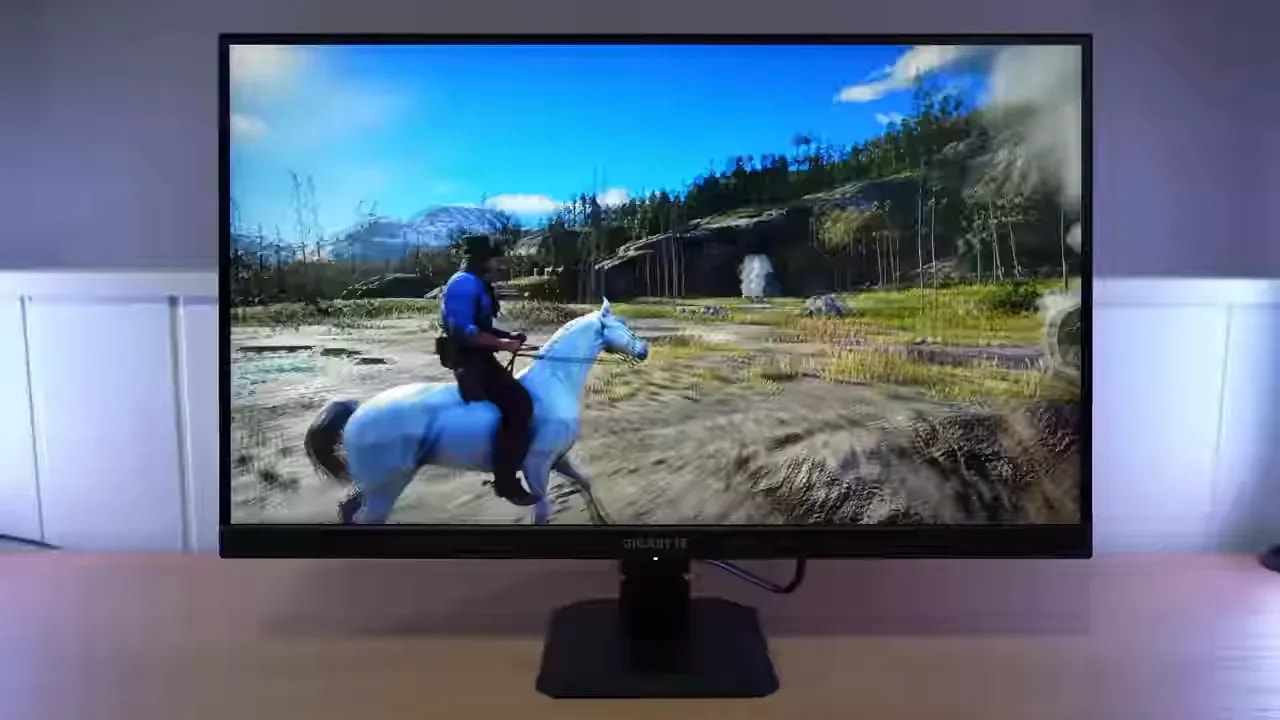
Lo único positivo es que el seguimiento de la curva PQ EOTF está razonablemente bien conseguido. No es perfecto, pero en comparación con otros monitores baratos sale algo mejor parado. Aun así, no es un monitor para usar en HDR como modo principal.
Tiempos de respuesta y ghosting: aquí es donde el Gigabyte GS27QA se luce
Si el color es un apartado correcto pero no espectacular, el rendimiento en movimiento es justo lo contrario. Aquí el Gigabyte GS27QA se pone serio.
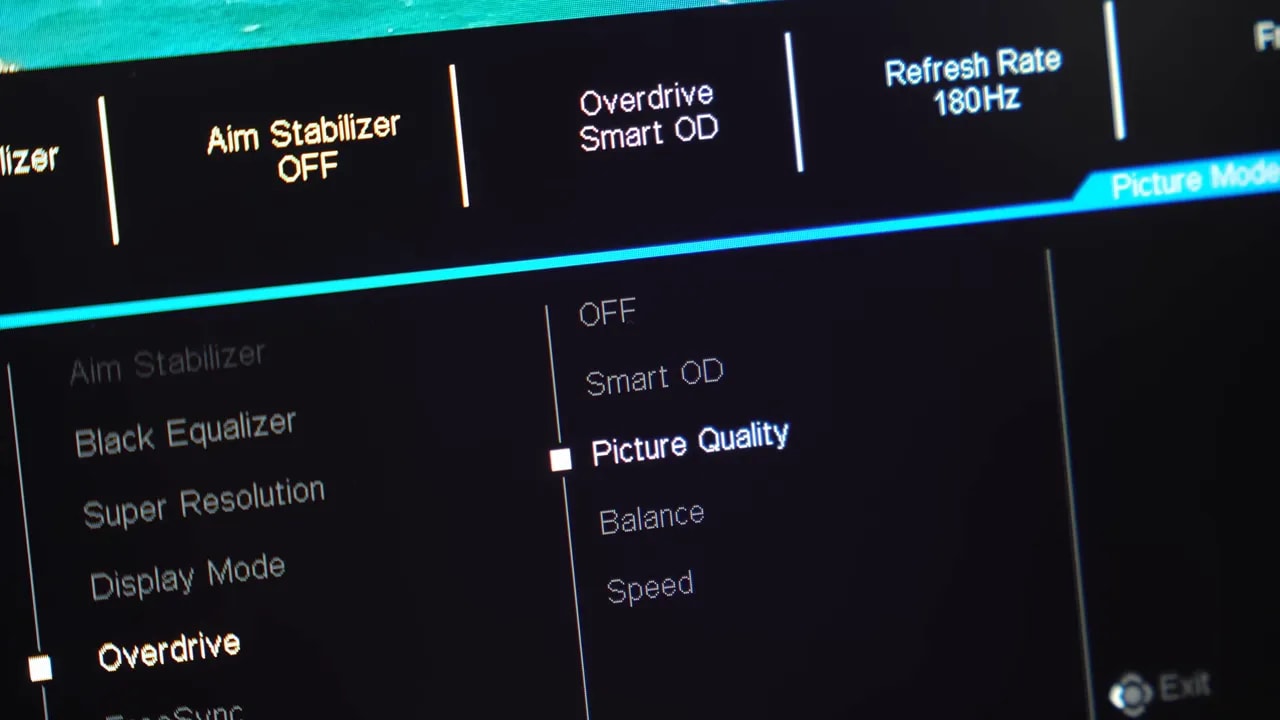
Gigabyte incluye varios modos de overdrive de los habituales en la marca. Y a 180 Hz hay tres ajustes que tienen bastante sentido.
Picture Quality
Si quieres minimizar al máximo el overshoot, el modo Picture Quality funciona bastante bien. Los tiempos rondan los 5 ms y prácticamente no mete artefactos raros.
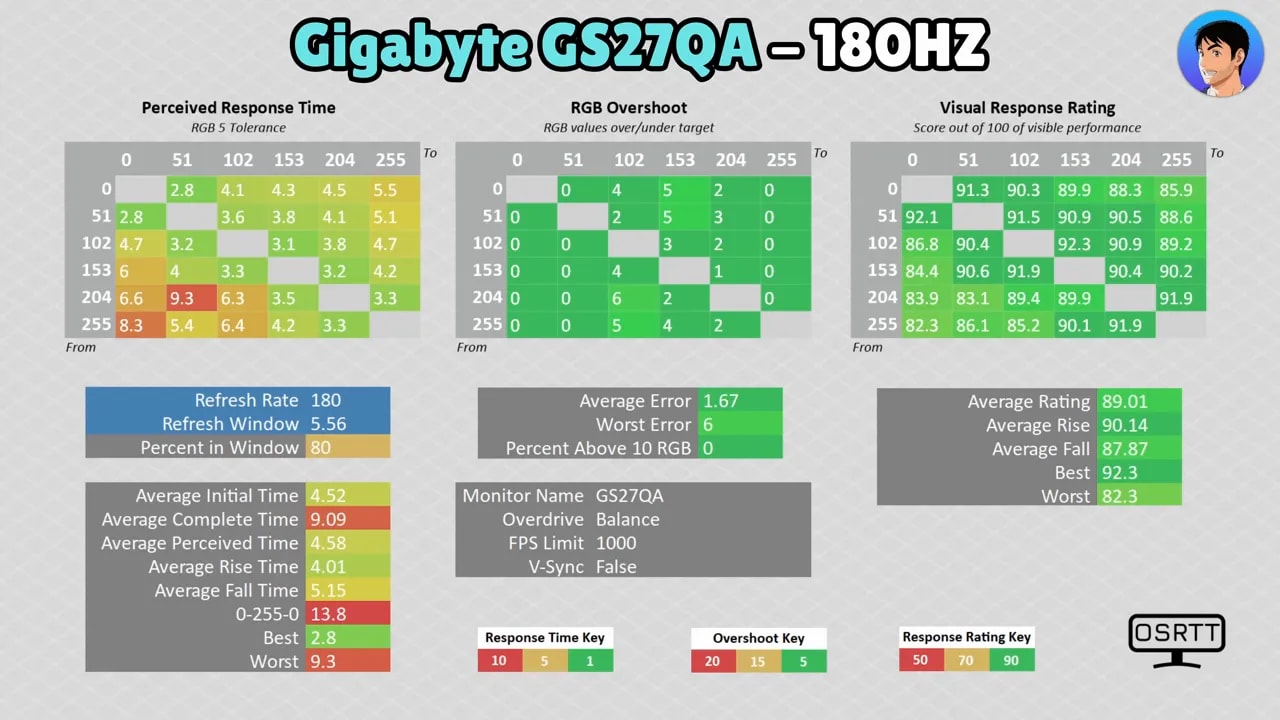
Balance
El modo Balance es seguramente el punto dulce para mucha gente. Sí, mete algo de overshoot, pero es bastante contenido, y a cambio los tiempos grey-to-grey bajan hasta aproximadamente 4,5 ms.
Smart OD
El modo Smart OD aprieta un poco más. El overshoot sube ligeramente, pero sigue sin dispararse, y los tiempos de respuesta bajan todavía más, con cifras de alrededor de 3,88 ms en respuesta inicial.
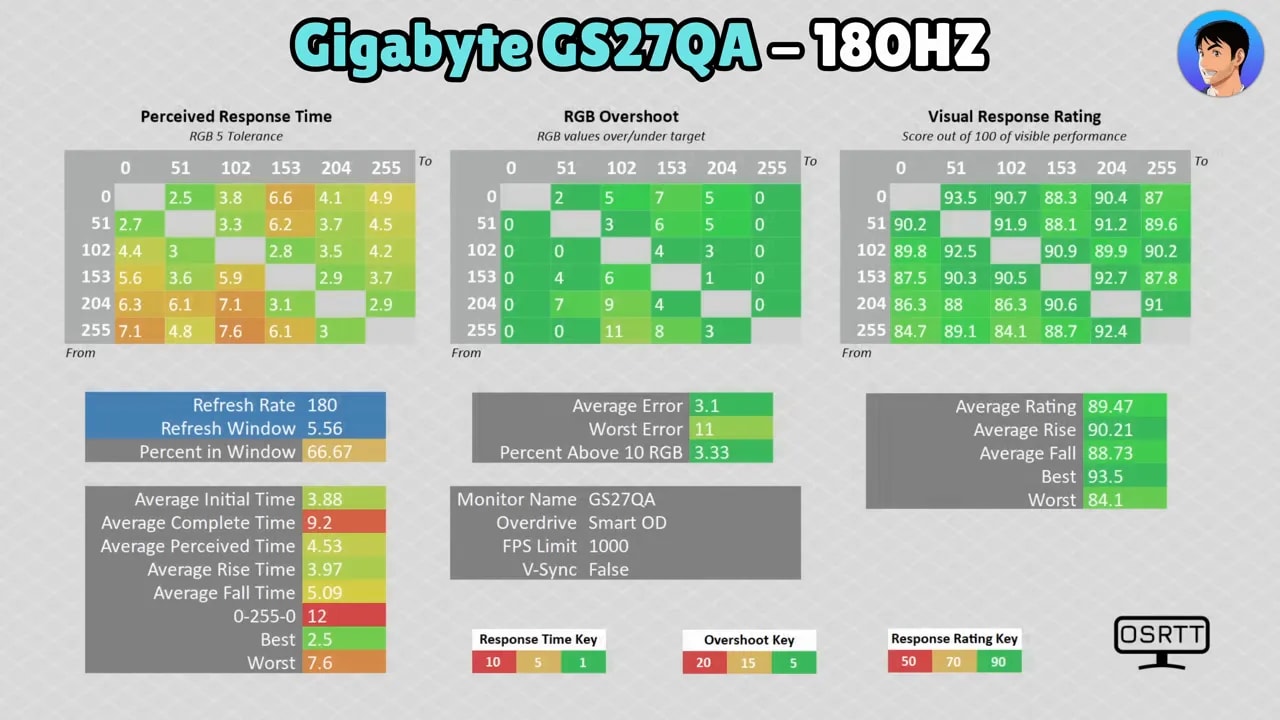
Y aquí está la gran conclusión: este es uno de los monitores más rápidos en grey-to-grey que han pasado por el canal, y probablemente el mejor por debajo de 200 euros en este apartado.
Entre Balance y Smart OD está la elección buena. Los dos están muy bien resueltos y dejan claro que Gigabyte ha hecho un trabajo excelente en la parte de respuesta.
UFO Test y sensación real en movimiento
Cuando se mira el comportamiento en pruebas de movimiento tipo UFO Test, el resultado acompaña a los números. La nitidez en movimiento está muy bien conseguida para lo que cuesta y el nivel de ghosting es muy bajo.
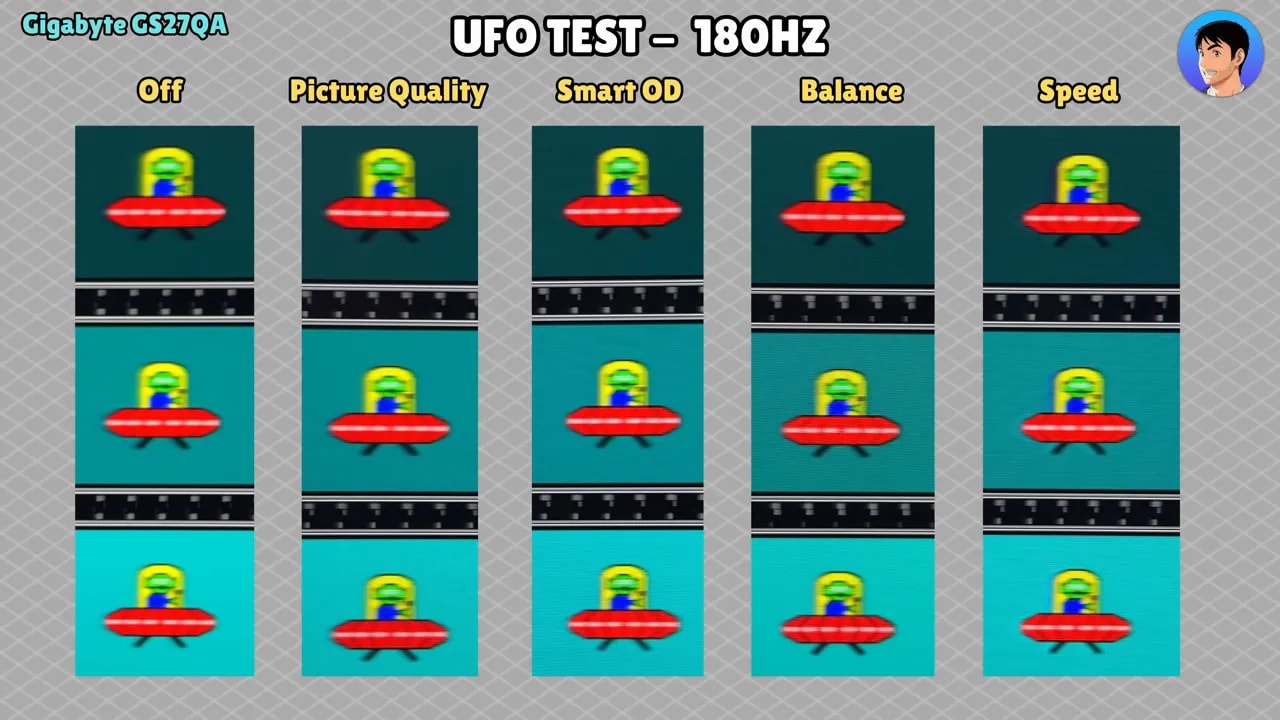
Si tu prioridad es jugar a shooters, esports o títulos rápidos donde el arrastre del panel te molesta mucho, aquí el Gigabyte GS27QA es de lo mejor que vas a encontrar en su rango de precio.
Input lag
El input lag es correcto. A 180 Hz y 120 Hz los números son perfectamente aceptables, y a 60 Hz aunque sale un poco peor que en otros modelos, sigue dentro de lo normal.
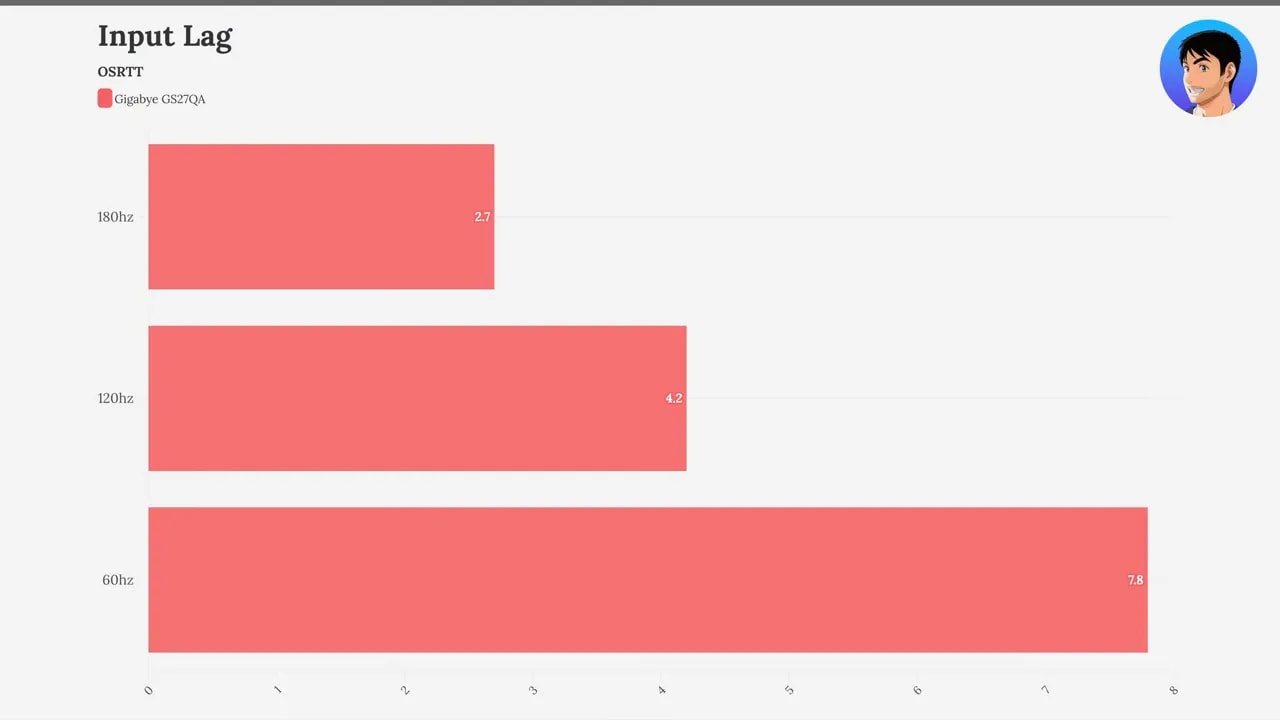
En la práctica no es algo por lo que merezca la pena rayarse. No hay un problema real aquí.
FreeSync, G-Sync Compatible y VRR en PC
En PC, el Gigabyte GS27QA se comporta bien. Es compatible con FreeSync y también permite activar G-Sync Compatible desde el panel de Nvidia, aunque no venga con certificación oficial de Nvidia.
Eso no ha supuesto problemas de funcionamiento. No hay parpadeos raros ni comportamientos extraños con la sincronización adaptativa activada.
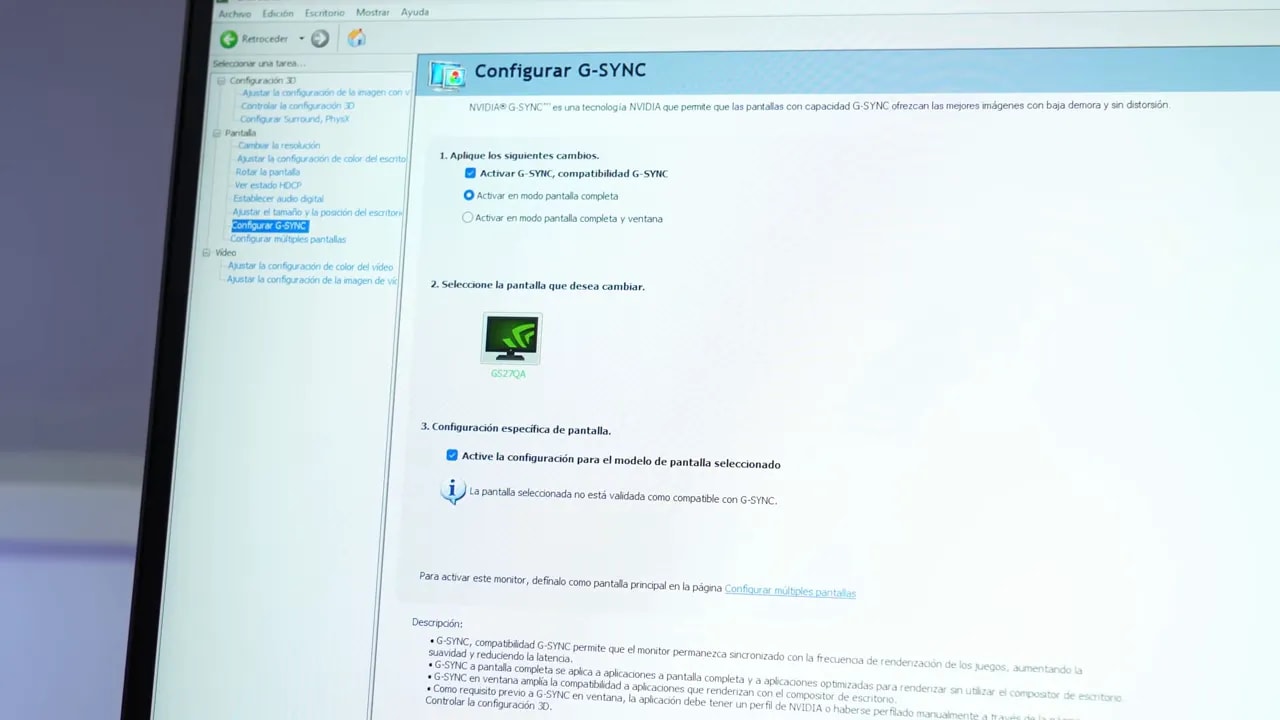
Así que por esa parte, tranquilidad. Para uso en PC está bien resuelto.
Compatibilidad con PS5: funcional, pero muy básica
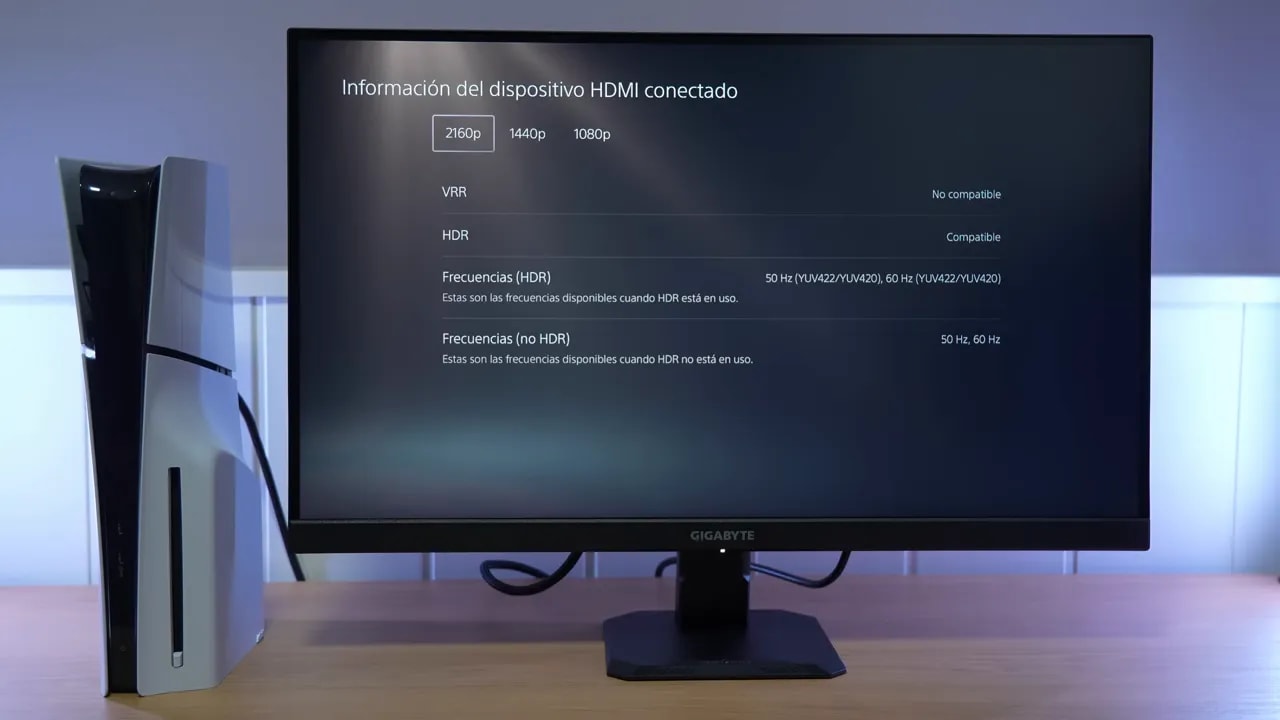
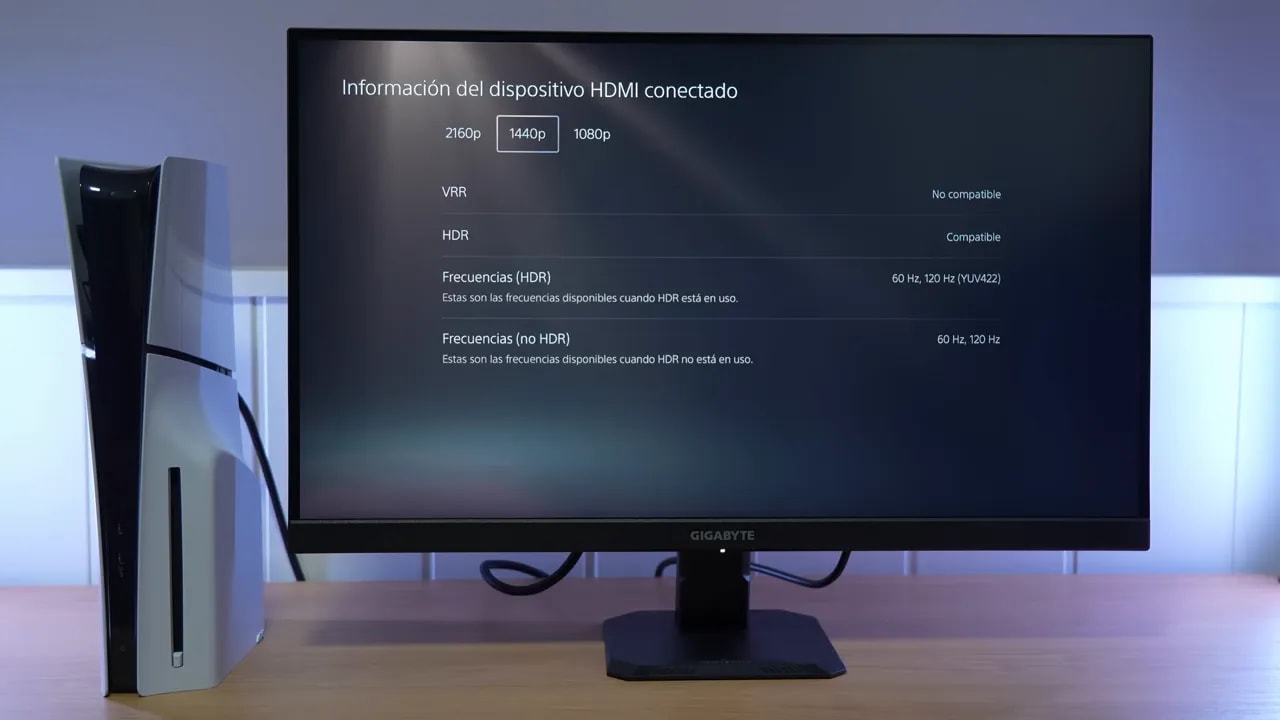
En consola, y especialmente con PlayStation 5, la compatibilidad es más limitada. Puedes usarlo a 1440p y 120 Hz, lo cual está bien, y además permite un extra curioso: acepta configuración en 4K para que la PS5 haga supersampling y la imagen se vea algo más nítida al reescalar.
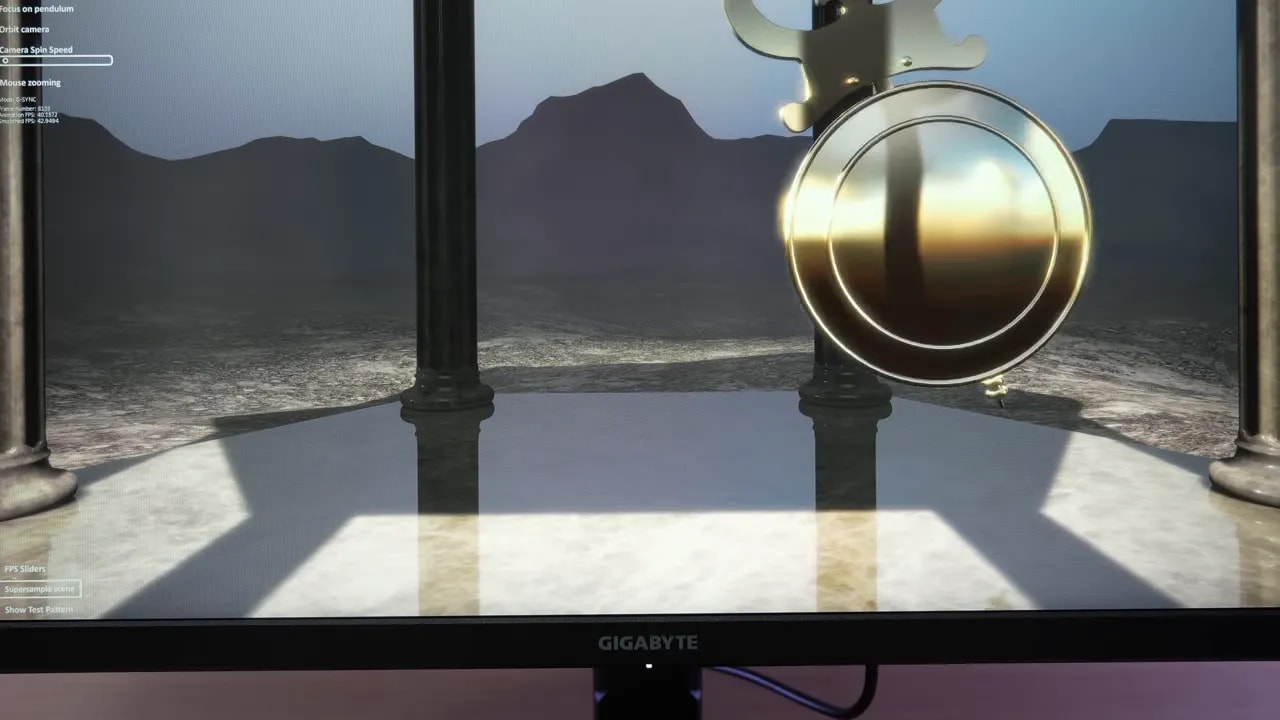
Eso está bien, pero hasta ahí llegan las alegrías. No hay:
- VRR
- ALLM
- Extras avanzados típicos de HDMI 2.1
En un monitor de este precio tampoco es rarísimo, pero es una limitación clara si tu compra está enfocada sobre todo a consola.
Ajuste recomendado para PS5
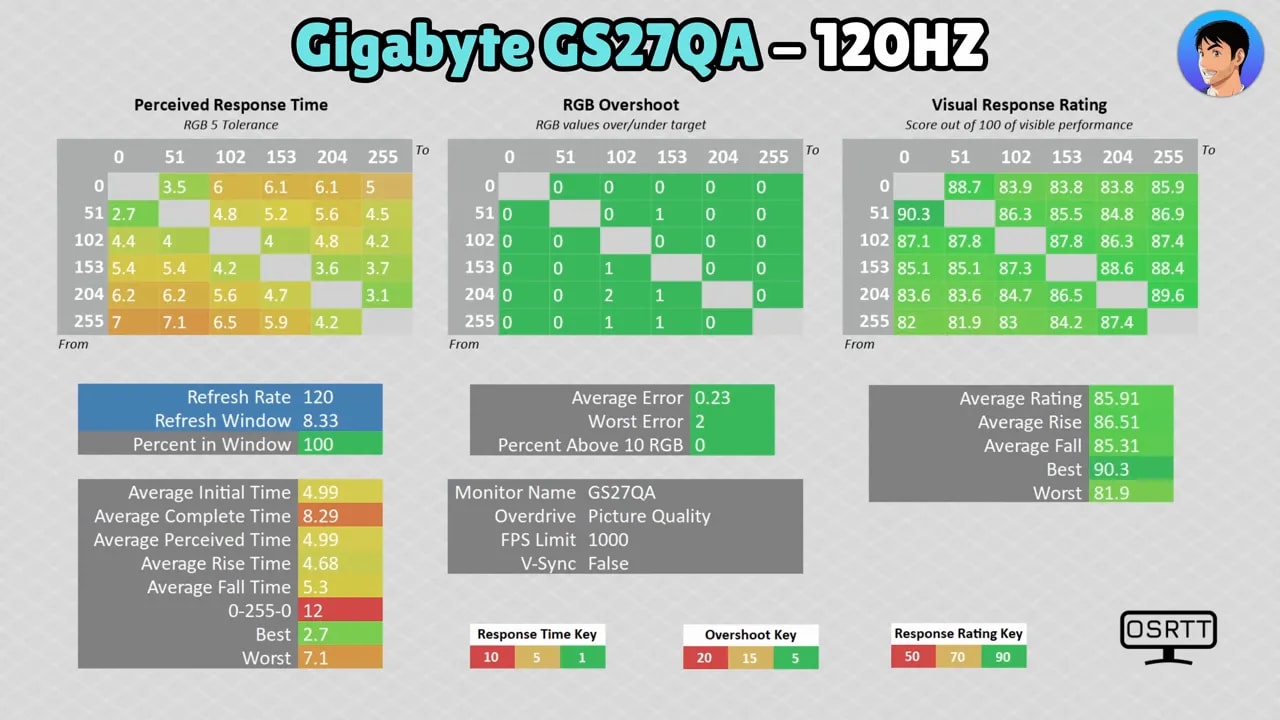
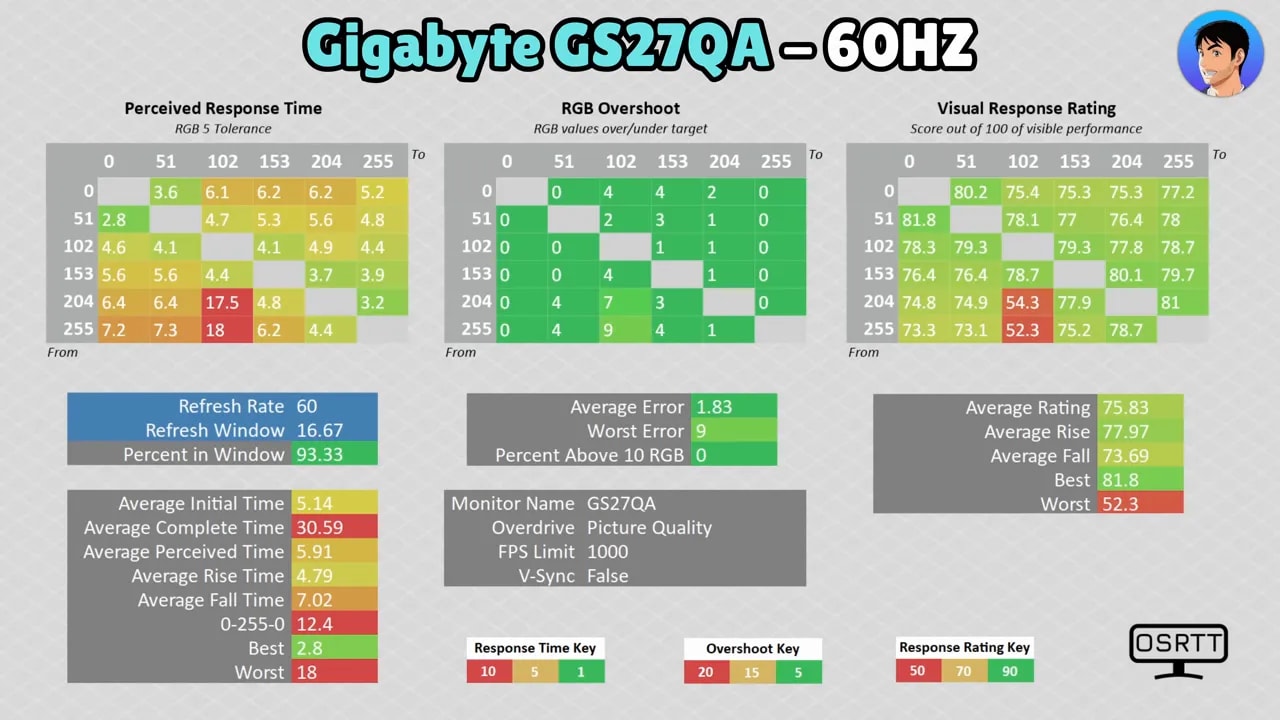
Para usarlo con PS5, la recomendación es poner el overdrive en Picture Quality, tanto a 120 Hz como a 60 Hz. En esas frecuencias, los tiempos grey-to-grey siguen siendo muy buenos y el ghosting continúa estando entre los mejores que he probado en este rango.
Lo mejor y lo peor del Gigabyte GS27QA
Lo mejor
- Rendimiento en ghosting sobresaliente para lo que cuesta
- Tiempos de respuesta muy rápidos, especialmente en Balance y Smart OD
- Modo sRGB muy bien calibrado
- Brillo SDR correcto, cerca de 400 nits
- Compatibilidad FreeSync y G-Sync Compatible sin problemas prácticos
- Muy buena relación calidad-precio cuando ronda los 170 euros
Lo peor
- No es wide gamut y se queda algo corto si buscas colores muy vivos
- HDR flojo
- Peana sin ajuste en altura
- Sin Motion Blur Reduction
- Compatibilidad con PS5 bastante básica, sin VRR ni ALLM
- Acabado mate ligero, con peor control de reflejos que otros rivales
¿Merece la pena comprar el Gigabyte GS27QA?
Si el objetivo es encontrar un monitor 1440p de 27 pulgadas, barato, rápido y con muy poco ghosting, el Gigabyte GS27QA tiene muchísimo sentido. De hecho, ese es su gran argumento de compra. En respuesta y claridad en movimiento está por encima de lo que suele verse por debajo de los 200 euros.
Ahora bien, no es un monitor redondo. Si para ti los colores intensos son prioridad, o quieres una experiencia HDR convincente, o buscas una compatibilidad más completa con PS5, entonces seguramente te encajen mejor otras alternativas.
Pero si lo que quieres es jugar en PC con 1440p, 180 Hz y un panel que responda de verdad bien sin dejarte un dineral, el Gigabyte GS27QA es de esos modelos que sí se ganan la recomendación.