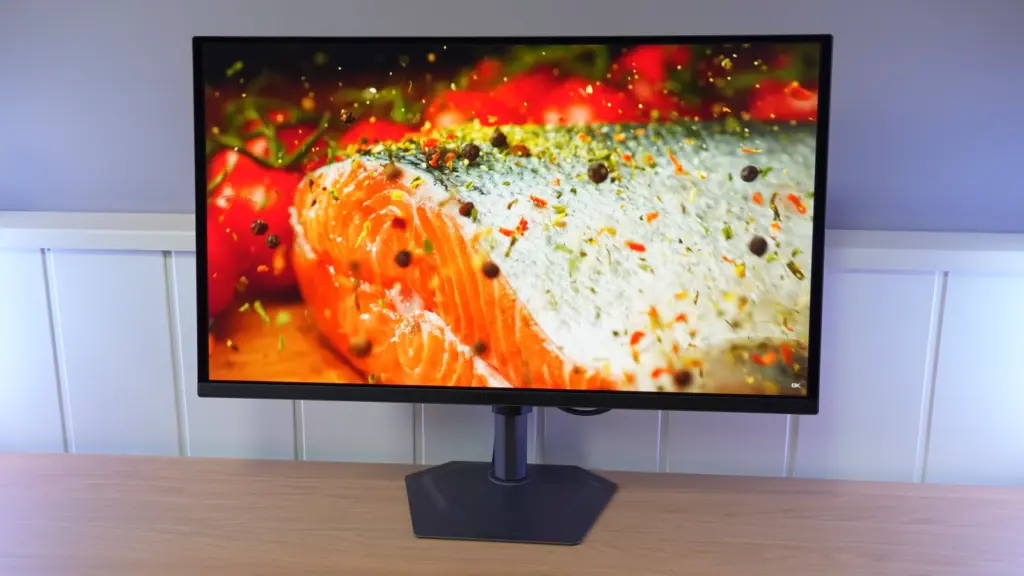
El Gigabyte MO27Q2 lleva el QD-OLED de 27 pulgadas y 240 Hz a una propuesta centrada en el precio. Mantiene una buena base de color, una peana práctica y varios extras de conectividad. El acabado glossy y el ajuste HDR de pico son los dos puntos que más condicionan su uso.
Para valorarlo conviene separar tres cosas: la rapidez propia del OLED, la calibración de cada modo y el brillo que conserva según la superficie iluminada. Compartir tecnología de panel con otros modelos no garantiza el mismo comportamiento en esos apartados.
Embalaje y ergonomía sin una base aparatosa
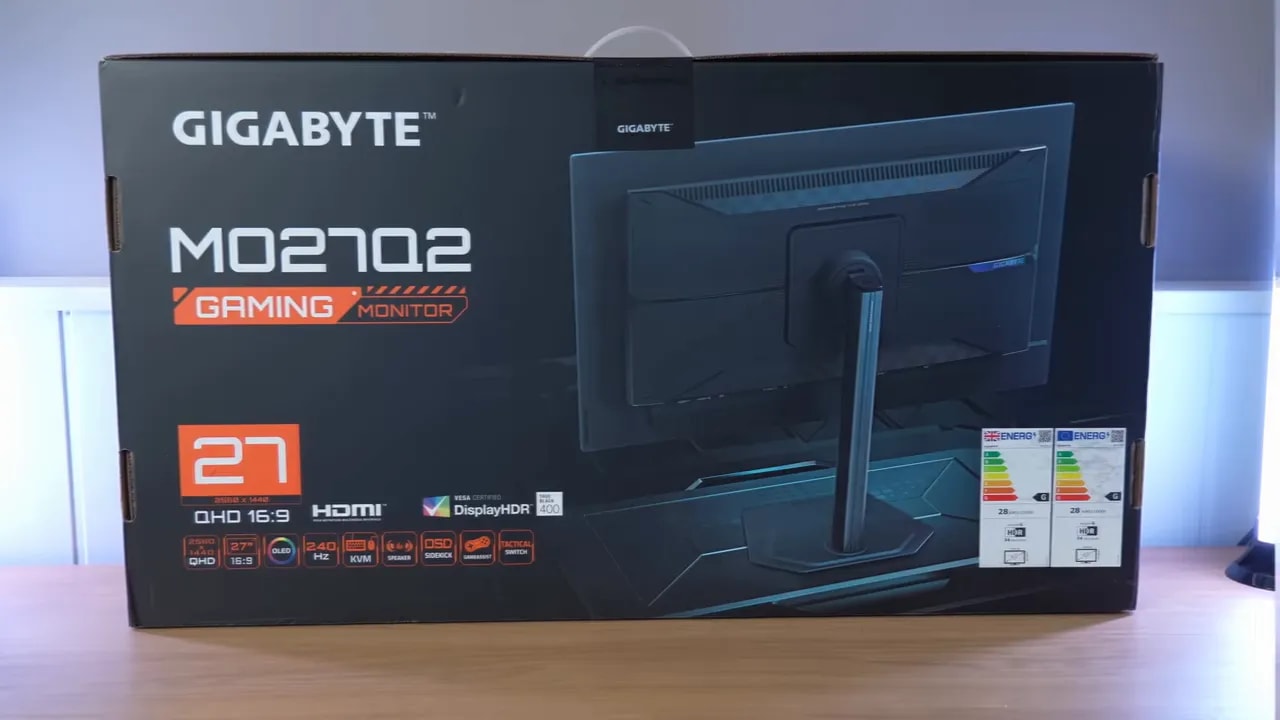
Sin perder demasiado tiempo con el empaquetado, viene bastante bien servido. En la caja se incluyen:
- Cable HDMI 2.1
- Cable DisplayPort 1.4
- Cable para alimentar el hub USB
- Dos cables de alimentación
- Reporte de calibración
- Peana y soporte
Ese detalle del reporte de calibración siempre suma, aunque luego lo importante es lo que da el panel en mediciones reales. Aun así, como carta de presentación, está bien.
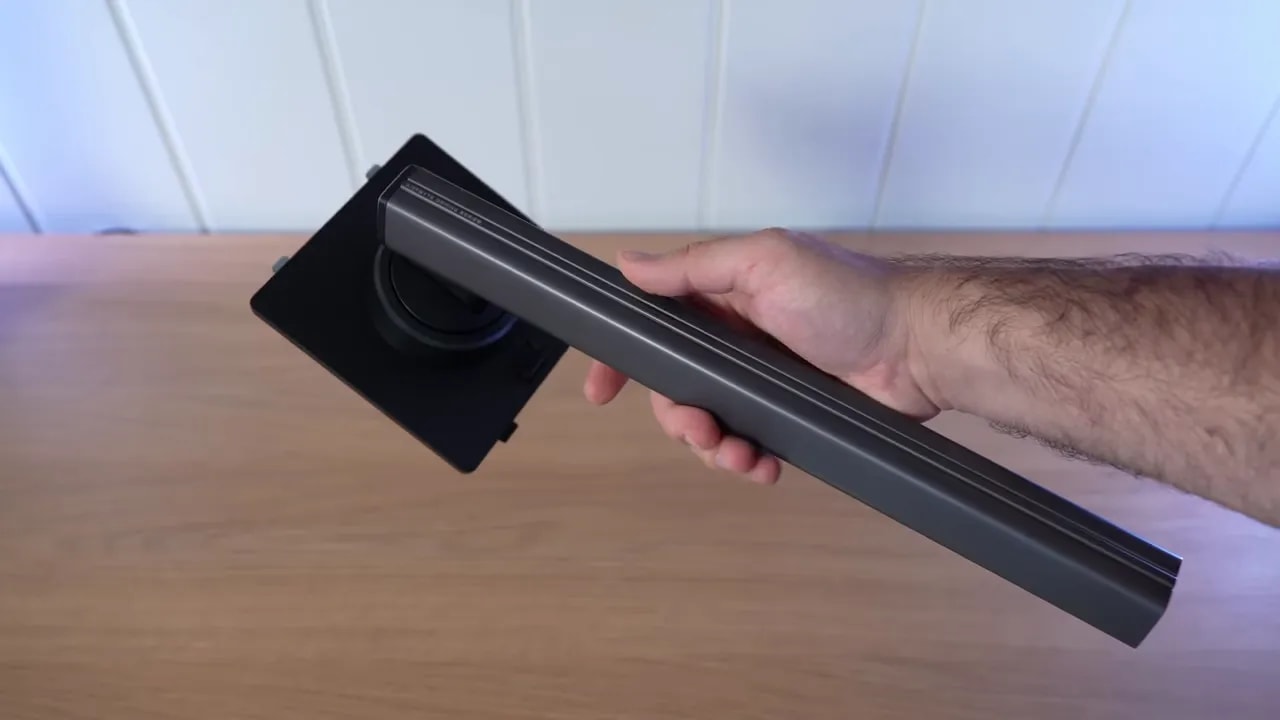
La peana me ha gustado bastante. Está fabricada en metal, es fina, ocupa poco espacio sobre la mesa y se monta fácil. No es de esas bases aparatosas que te roban medio escritorio para luego no aportar nada.
En ergonomía va muy bien resuelto. Permite:
- Ajuste de altura
- Inclinación
- Giro
- Uso en vertical, aunque solo hacia un lado
También puedes girar el monitor sin mover la base, aunque el rango no es especialmente amplio. Aun así, en conjunto, la sensación general de construcción es buena. El aspecto es sobrio, sin florituras raras, y se nota un producto bien rematado.
Conexiones, controles y reflejos
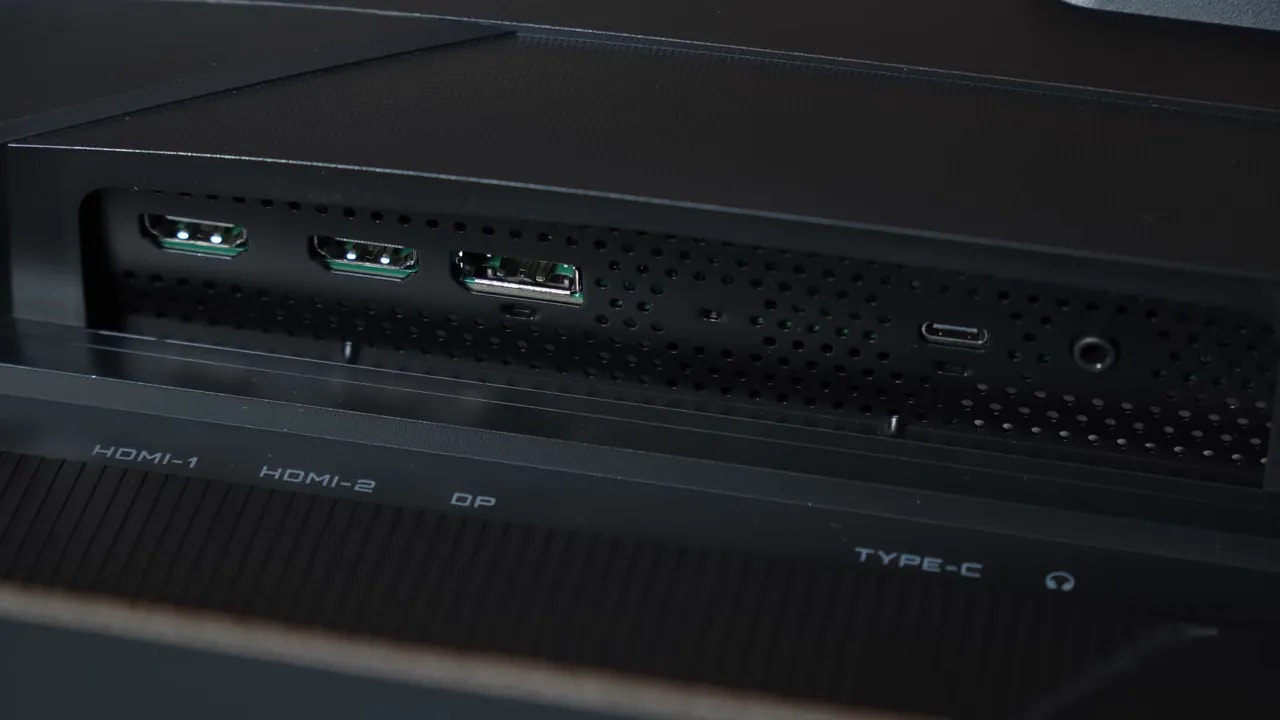
En entradas y salidas, el Gigabyte QD OLED MO27Q2 cumple bastante bien. Tenemos HDMI 2.1, DisplayPort 1.4, USB-C, hub USB 3.2 y salida de audio por jack.
La única limitación clara aquí está en el USB-C, que se queda en 18 W de carga. No es mucho si piensas usarlo como conexión única para un portátil más exigente, pero al menos sirve para cargas ligeras. Por ejemplo, para un móvil puede hacer el apaño sin problema.
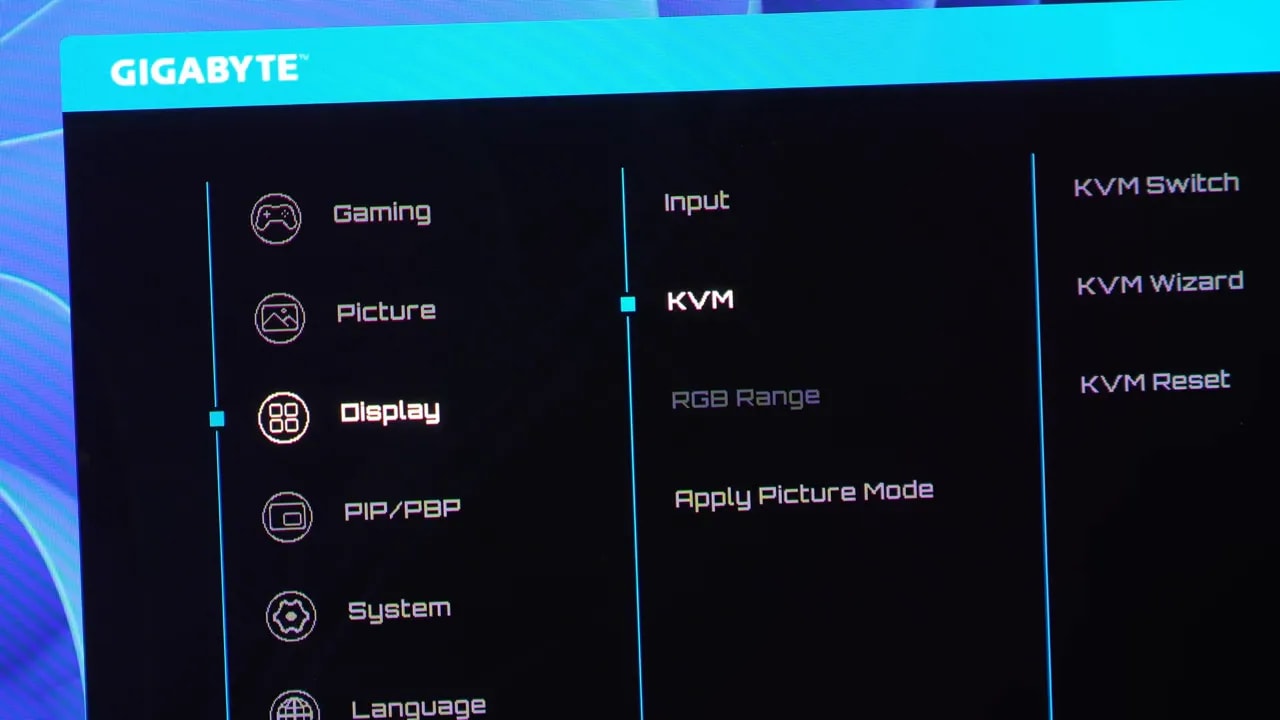
El monitor incorpora joystick para moverte por el menú, algo que a estas alturas sigue siendo la forma más cómoda de manejar un OSD. No se profundiza demasiado en todas las capturas del menú, pero sí queda claro que desde aquí puedes tocar los perfiles de color, temperatura, brillo y los ajustes relacionados con APL y HDR.
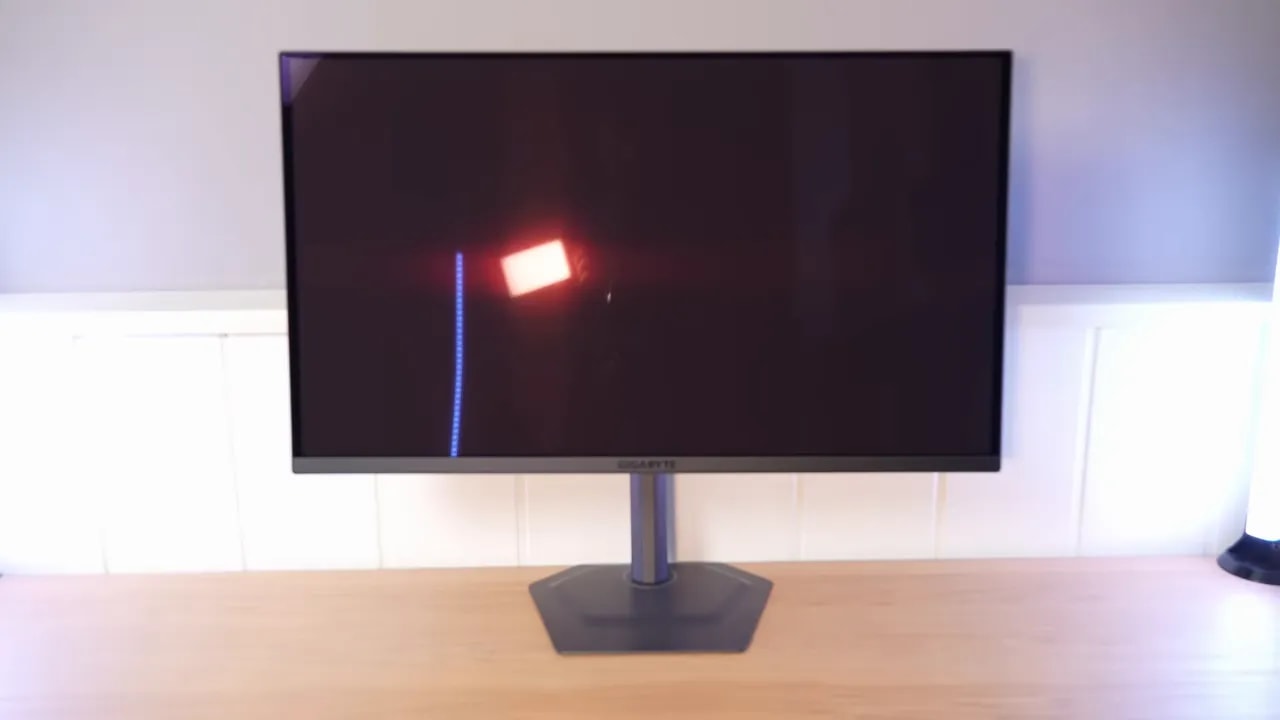
Uno de los puntos clave de este monitor es su acabado glossy. Y esto hay que tenerlo muy en cuenta antes de comprarlo.
¿Qué implica esto?
- Los reflejos se notan más y están más definidos
- Los colores se ven mejor que en muchos monitores con acabado mate
- La imagen tiene más “pegada” visual
Personalmente, prefiero glossy frente a mate en este tipo de paneles, porque suele sacar mejor partido al OLED. Ahora bien, si lo vas a usar en una habitación muy luminosa o con una fuente de luz incidiendo directamente sobre la pantalla, toca asumir los compromisos típicos del QD-OLED.
En escenas oscuras, cuando reciben mucha luz ambiental, estos paneles pueden mostrar ese tono magenta en negros y zonas oscuras. No es un defecto exclusivo de este modelo, es algo propio de la tecnología QD-OLED.
Color en SDR y elección de preset
Si comparas el modo estándar en gama nativa contra sRGB, hay una sobresaturación importante. Esto es normal en muchos monitores de amplia gama, pero conviene decirlo claramente: si quieres usar sRGB, mejor activar el modo sRGB calibrado.
El modo sRGB viene calibrado para 142 nits y sorprende para bien por dos motivos:
- El recorte de gama no es demasiado agresivo
- La precisión de color es bastante buena
Eso sí, los grises se desvían un poco, algo bastante habitual en OLED. Lo más interesante aquí es que el seguimiento del gamma sRGB está muy bien resuelto, algo que en monitores OLED no siempre se ve tan fino.
La temperatura de color tiende a ser algo cálida, pero no me parece problemático. Además, en este modo puedes regular el brillo a tu gusto.


El limitador de gama y el seguimiento de grises explican por qué este modo resulta aprovechable para escritorio. Conserva el control de brillo; la tendencia cálida del blanco y sus pequeñas desviaciones siguen siendo aspectos distintos de la cobertura.
Con la gama nativa frente a DCI-P3, el monitor llega a 99,6% de cobertura, que está francamente bien. El problema es que en nativo se pasa un poco de P3, así que para afinar más la precisión compensa activar el cap de gama a P3.
Con ese recorte baja a 98,8%, pero la precisión de color mejora mucho. Otra vez, los grises se escapan un pelín y el gamma no queda tan fino como en sRGB, con un pequeño pico hacia abajo algo brusco. Nada gravísimo, pero está ahí.
Frente a Adobe RGB, el Gigabyte QD OLED MO27Q2 alcanza 97,6% de cobertura en nativo. Si activas el cap de gama Adobe RGB, se queda en 96,1%, pero ganas en calibración.
En este modo la calibración es decente, aunque mejorable, y el comportamiento del gray scale va bastante en línea con el resto de modos.
De serie, el ajuste que más se acerca a 6500K es el modo Normal. Los demás se van demasiado a cálido o demasiado a frío. Si no quieres complicarte, lo lógico es dejarlo en normal. Si quieres apurar más, puedes recurrir a ajustes manuales en temperatura personalizada y acompañarlos de un perfil ICC.
Con ajustes hechos con sonda en modo nativo y un perfil ICC, el monitor mejora claramente en:
- Precisión de color
- Balance RGB
- Escala de grises
Eso sí, conviene tener claro algo: copiar una calibración ajena no garantiza el mismo resultado. Aunque compres el mismo modelo, cada unidad puede variar. Y además, este tipo de calibración e ICC tiene mucho más sentido para trabajar o consumir contenido que para jugar.
Brillo SDR: cuándo usar APL Low o Middle
Aquí el monitor hereda un ajuste muy interesante de otros QD-OLED de Aorus: el APL configurable, tanto en SDR como en HDR. Esto cambia bastante cómo se comporta el brillo según el contenido.
Básicamente tienes tres niveles:
- APL High
- APL Medium
- APL Low
En SDR, si eliges los modos altos, puedes llegar a picos superiores a 1000 nits en ciertas condiciones. Si lo dejas en medio, el comportamiento se parece más a un modo True Black 400. Y si lo pones en low, se prioriza la uniformidad del brillo, quedando el máximo en torno a los 260 nits a pantalla completa.
¿Cuál tiene más sentido?
- APL Low si quieres trabajar con color y evitar variaciones de brillo según la escena
- APL Medium si buscas más brillo en uso real
Esto es importante porque con APL medium o high el brillo varía según el contenido: elementos pequeños y muy brillantes destacan más, mientras otras zonas pueden oscurecerse algo más. Para productividad y edición, eso no siempre interesa. Para uso general, medium suele ser el punto más equilibrado.
HDR: el pico no explica toda la imagen
En HDR hay varios modos disponibles, y al cambiarlos también se modifica el nivel de APL asociado. Entiendo que Gigabyte los plantea para usarlos así, aunque luego puedes cambiarlos manualmente.
Los modos mejor calibrados son:
- HDR
- HDR Movie
Esos no se pueden personalizar, mientras que otros modos sí permiten tocar ciertos parámetros. El problema es que esos otros perfiles sacrifican calibración para perseguir objetivos concretos, como levantar más las zonas oscuras.
Como suele ser habitual, el mejor punto de calibración aparece en 10% APL. En 2% y 25% aguanta bastante bien, pero por encima de ahí el seguimiento empeora. Es algo normal en prácticamente todos los QD-OLED.
Aquí está la principal pega que le he encontrado frente a modelos más caros. El modo de 1000 nits sí puede superar esa cifra en un 2% APL, pero la calibración deja bastante que desear tanto al 2% como al 10%.
Dicho de otra forma: el monitor puede presumir del pico, pero no clava tan bien el seguimiento de la curva PQ EOTF y de la luminancia como otros QD-OLED superiores, al menos hasta 10% APL.
Ahora bien, tampoco me parece un drama enorme. De hecho, en muchos casos sigo prefiriendo usar modos del estilo True Black 400, porque normalmente dan una imagen más brillante y consistente en escenas reales, aunque no tengan esos picos tan vistosos en ventanas pequeñas.


A igual ventana del 10 %, HDR con APL Middle queda más cerca de la referencia. Peak 1000 aclara bastante las sombras y los tonos medios además de permitir destellos más intensos. Por eso alcanzar un pico mayor no equivale a representar la escena con más fidelidad.
En HDR, el Gigabyte QD OLED MO27Q2 alcanza alrededor de 81% de BT.2020, lo cual está bastante bien. La cobertura de P3 dentro del espacio UHD es casi completa, y el volumen de color también es amplio, como suele pasar en QD-OLED.
Ojo con una cosa: volumen de color no es lo mismo que volumen de gama. Aquí también entra en juego el brillo, no solo el espacio de color puro.
Movimiento, VRR y consola
Aquí no hay demasiadas sorpresas, y eso es bueno. Con 240 Hz y transiciones prácticamente instantáneas propias del OLED, el comportamiento en movimiento es excelente.
En resumen:
- No hay ghosting apreciable
- No he encontrado problemas graves de overshoot
- Funciona bien a 240, 120 y 60 Hz
El input lag entra dentro de valores normales. Algunos OLED suben algo más en 60 Hz, pero aquí no es especialmente preocupante.
El monitor es compatible con VRR y lo puedes usar sin problema tanto con FreeSync como mediante G-Sync Compatible, aunque no venga certificado oficialmente en este último caso.
Eso sí, igual que pasa con prácticamente todos los OLED del mercado, aquí también hay algo de VRR flickering. Se puede notar sobre todo en situaciones concretas, como:
- Pantallas de carga
- Escenarios en los que entras y sales del rango LFC
- Patrones de prueba que fuerzan ese comportamiento
La buena noticia es que me ha parecido algo menor que en otros QD-OLED, aunque sigue estando presente. Si eres muy sensible a este efecto, la solución sigue siendo la de siempre: jugar sin VRR.
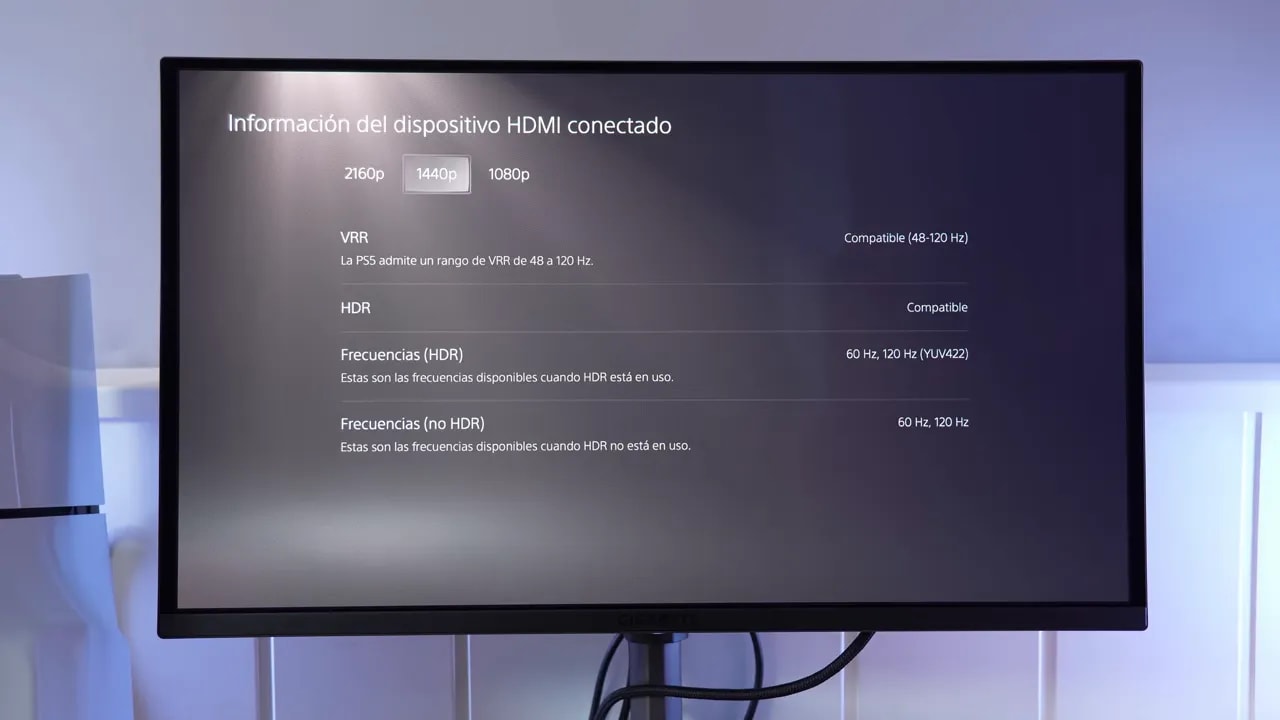
Con PS5, el Gigabyte QD OLED MO27Q2 se comporta muy bien. Hay compatibilidad completa y además soporta señal 4K con supersampling a 120 Hz, además de VRR.
También puedes usarlo en:
- 1440p
- 1080p
Y en todos los casos con la configuración máxima de color que permite la consola.
Texto, KVM y sonido en el escritorio
Incluye dos altavoces de 5 W. No son ninguna maravilla. Los graves prácticamente no existen, pero pueden sacarte de un apuro ocasional.
También suma funciones como:
- KVM
- PBP para mostrar dos fuentes lado a lado
- PIP para superponer una segunda fuente
Son extras útiles si quieres usar el monitor con varios equipos y no depender tanto de periféricos duplicados o cambios manuales constantes.
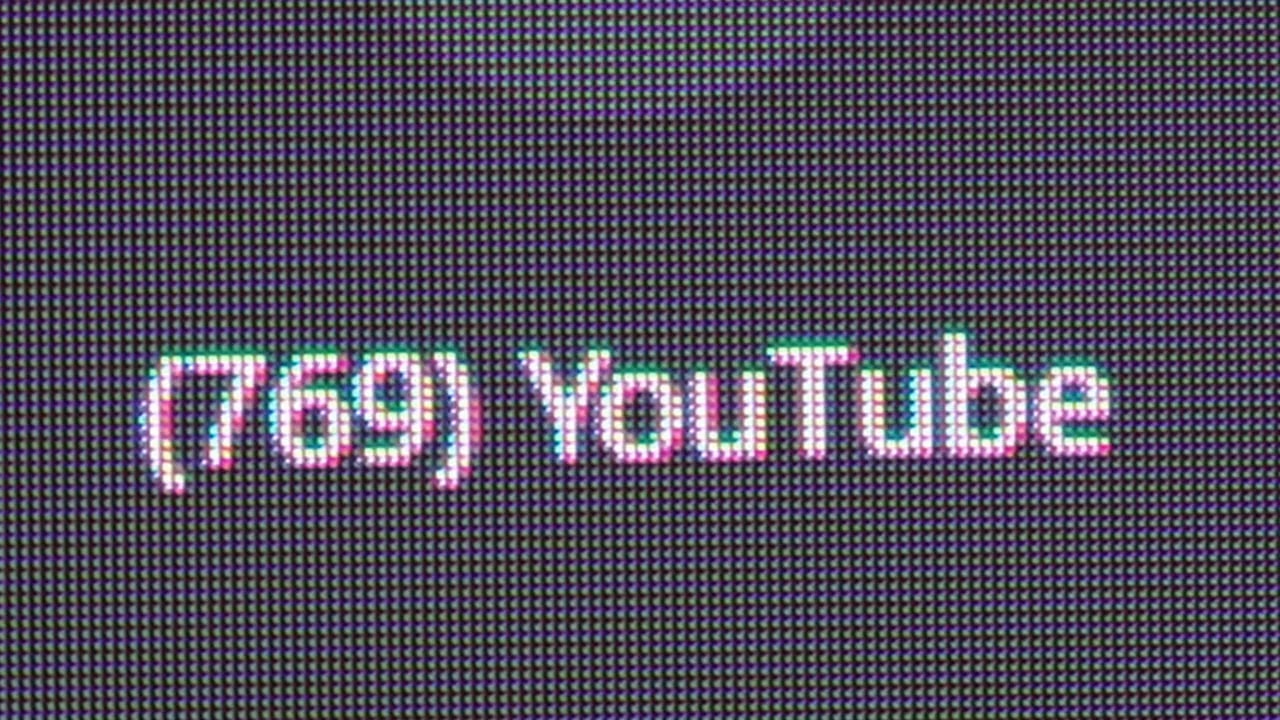
El panel monta la última generación de QD-OLED disponible en este formato, con un subpíxel mejorado. Eso ayuda con uno de los temas más comentados en este tipo de pantallas: la definición del texto.
Sigue habiendo algo de fringing comparado con un IPS de la misma densidad de píxeles, pero está mejor resuelto que en paneles WOLED equivalentes. Y, sinceramente, no me parece especialmente molesto en un uso normal.
Dónde encaja como compra
Si el Gigabyte QD OLED MO27Q2 ronda los 480 a 500 euros, sí, me parece una compra muy buena. No porque sea perfecto, sino porque recorta justo donde menos duele y mantiene lo importante a un nivel muy alto.
La única diferencia realmente clara frente a QD-OLED más caros está en la calibración del modo HDR de 1000 nits. Por lo demás, cumple con creces: color sólido, brillo configurable, movimiento impecable, buena compatibilidad con consolas y una construcción más que correcta.
Si buscas un QD-OLED glossy de 27 pulgadas y 240 Hz sin irte a precios mucho más altos, el Gigabyte QD OLED MO27Q2 es de los modelos más interesantes que han pasado por esta gama. Y si lo pillas en oferta, cuesta bastante no recomendarlo.