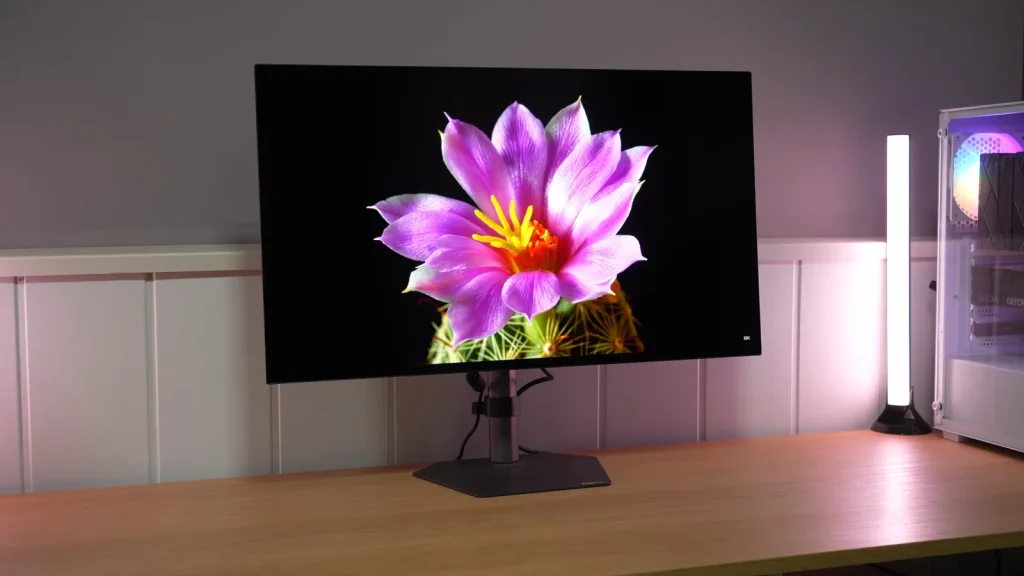
El Gigabyte MO27Q28G incorpora un Tandem WOLED de 27 pulgadas y 280 Hz con acabado mate. La mejora de brillo y color frente a los WOLED anteriores resulta interesante, pero la implementación de Gigabyte tiene sus propios ajustes y limitaciones.
El firmware forma parte de la valoración: las pruebas con F06 mejoraron lo observado en la versión inicial. Conviene comparar el precio junto al acabado, la conectividad y el seguimiento HDR, sin asumir que todos los monitores con este panel se comportan igual.
Caja, construcción y conexiones
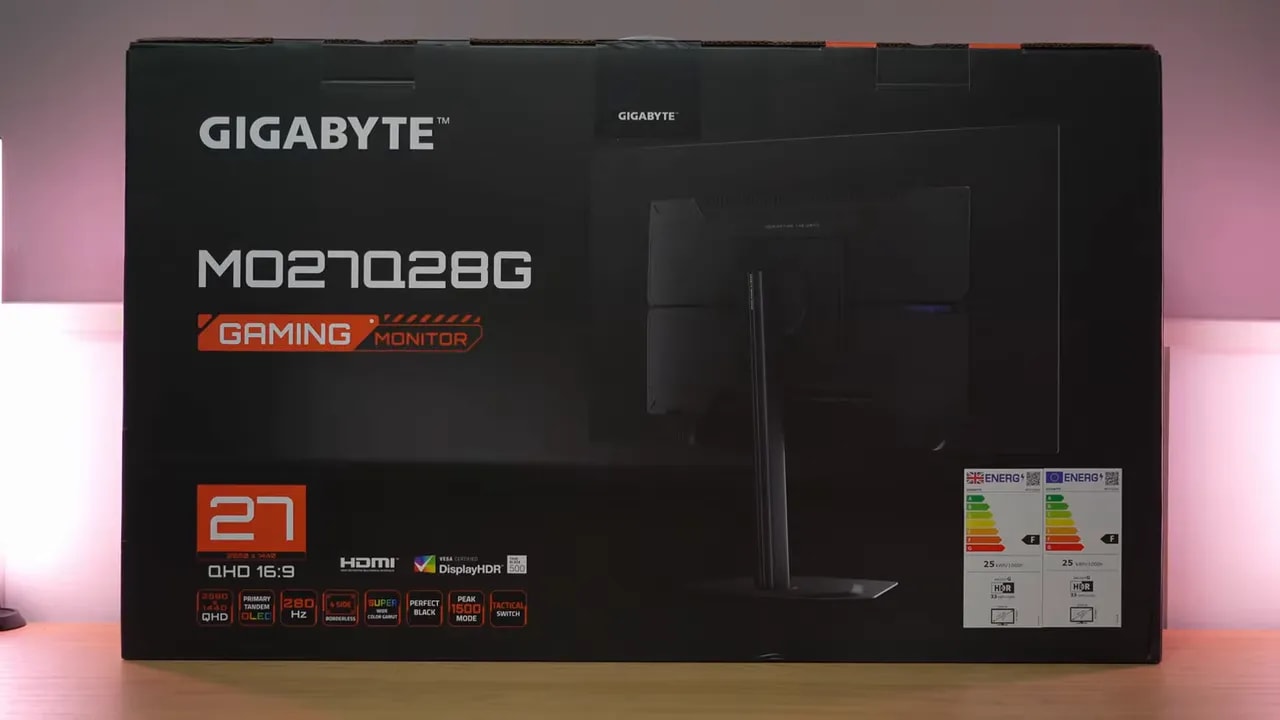
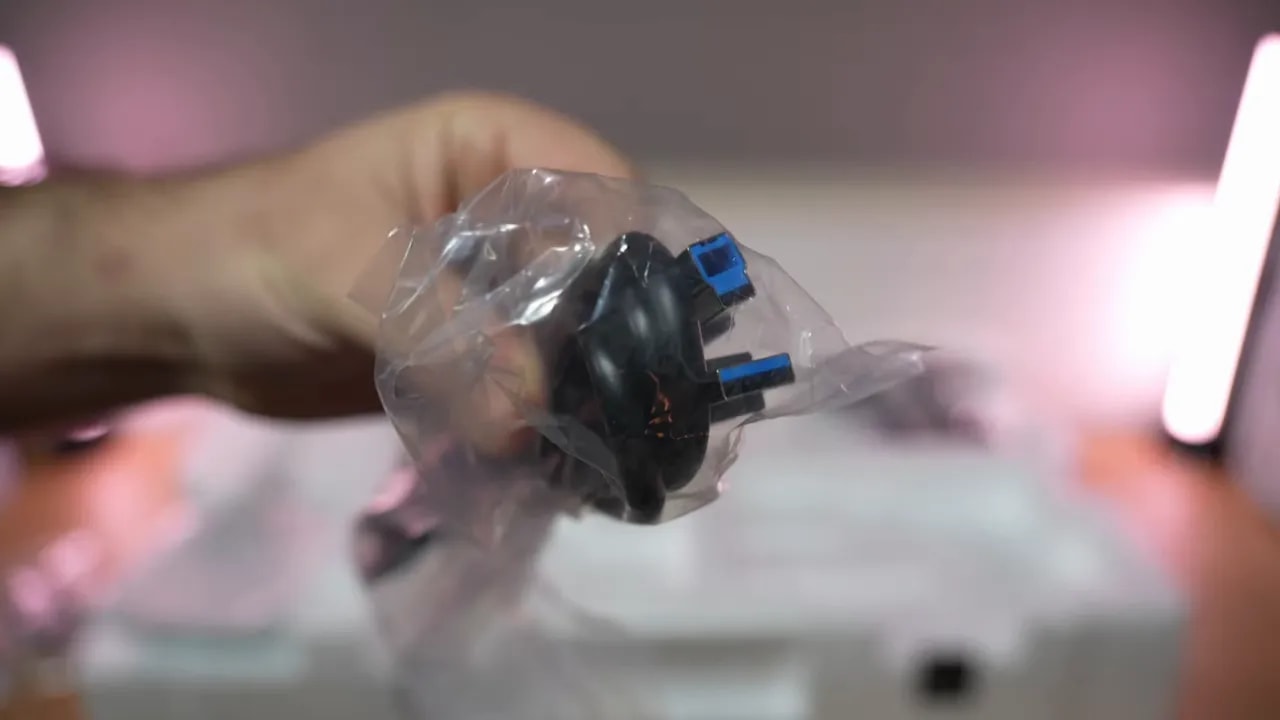
Una cosa que me gusta del Gigabyte MO27Q28G es que viene bastante completo en accesorios. Dentro de la caja encontramos:
- Cable HDMI 2.1
- Cable DisplayPort 1.4
- Cable USB-A a USB-B/USB upstream
- Informe de calibración
- Fuente de alimentación externa
- Cables de corriente para distintos enchufes
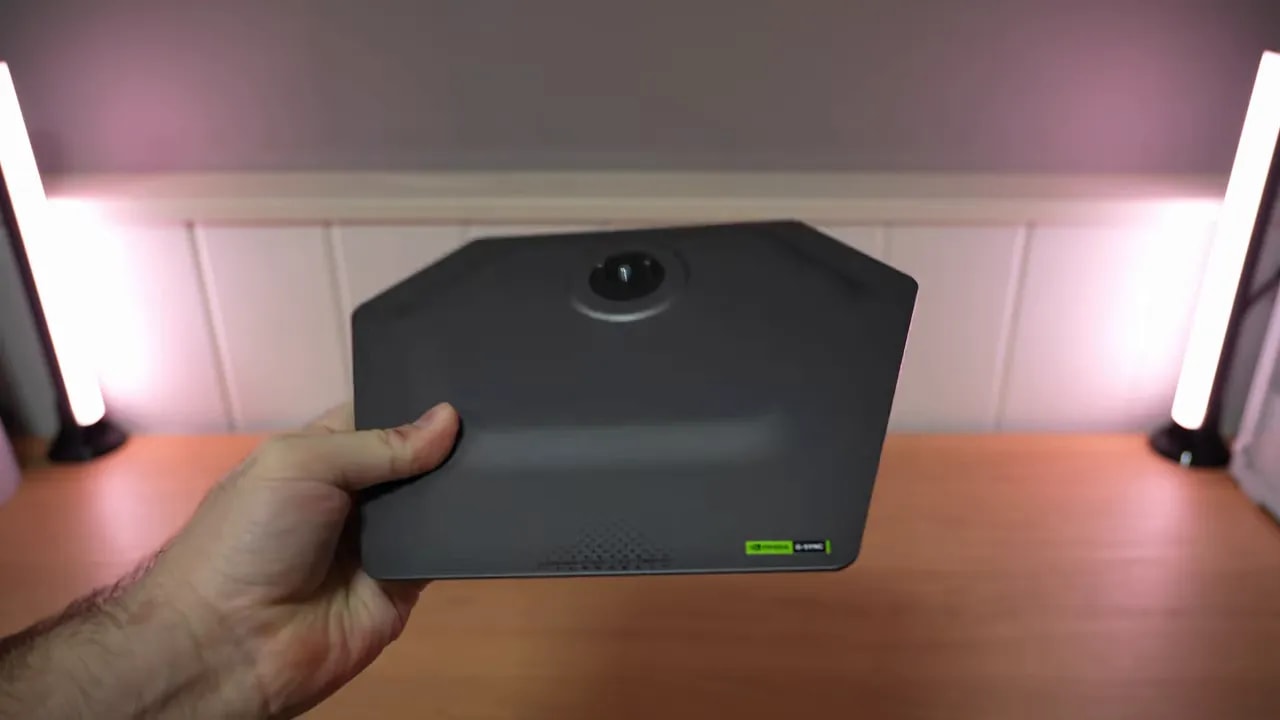
La peana es exactamente la misma que la del M27Q X y, sinceramente, está muy bien. Es fina, metálica, robusta y con una ergonomía más que correcta. Permite ajustar altura, inclinación, giro lateral y también colocarlo en vertical, aunque solo hacia un lado.
Además, el diseño general es bastante limpio. Nada de luces RGB ni adornos gaming innecesarios. Bastante sobrio, bastante estético y, al menos a mí, me gusta bastante más así.
Para navegar por el OSD tenemos un joystick y dos botones. Funciona bien, pero la colocación no me termina de convencer porque está demasiado metida hacia dentro y no resulta especialmente cómoda.
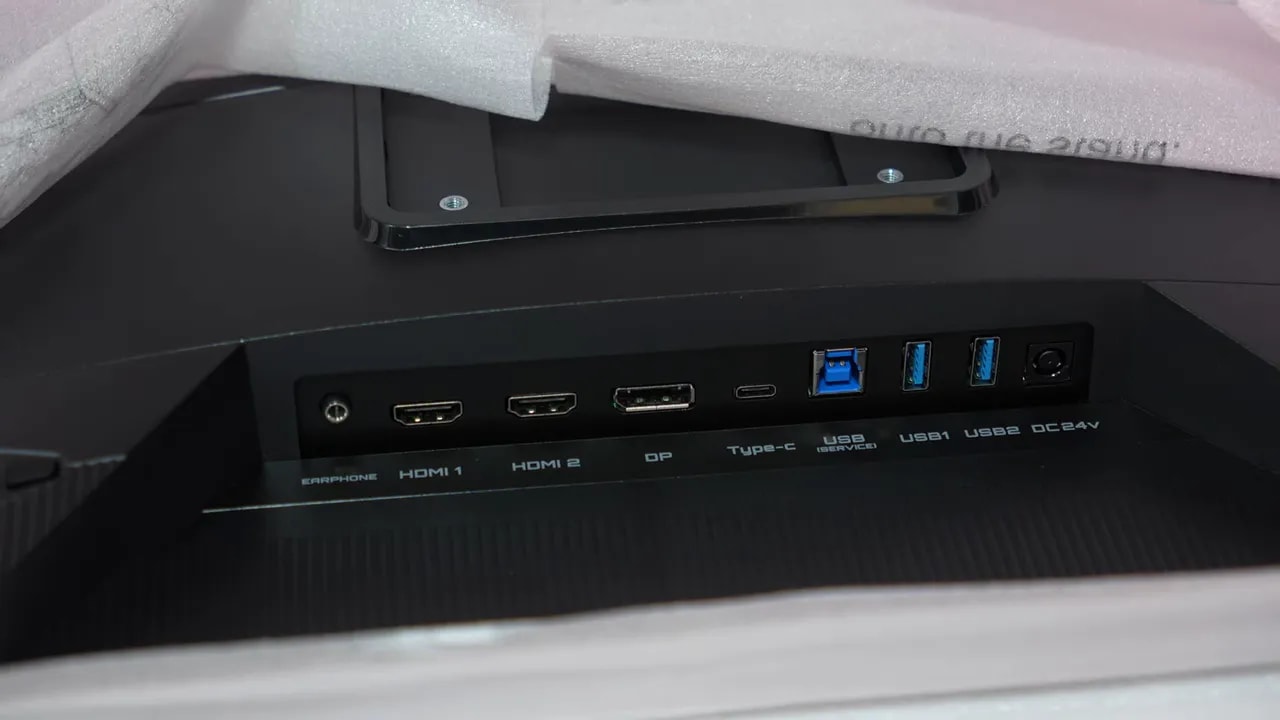
En conectividad, el Gigabyte MO27Q28G viene bien servido, pero con algún matiz importante.
El USB-C admite señal de vídeo, lo cual siempre se agradece, pero la carga se queda en 18 W, así que para portátiles más exigentes no va a sustituir un cargador de verdad.
El punto más polémico está en los HDMI. Sí, se anuncian como HDMI 2.1, pero el ancho de banda no parece ser completo. Probándolo con PlayStation 5, la compatibilidad general está, pero algo más limitada de lo que me gustaría ver en esta gama.
Tandem WOLED con acabado mate
Antes de entrar en el monitor en sí, conviene poner en contexto qué trae esta generación. Estos nuevos paneles WOLED de LG usan un diseño interno de 4 capas y, resumiéndolo bastante, eso se traduce en mejoras en brillo y color respecto a la generación anterior basada en MLA, es decir, Micro Lens Array.
Además, también llega el nuevo layout de subpíxeles a más modelos. Antes, si querías esa mejora, tocaba irse a paneles de 480 Hz o a monitores 4K. Ahora también está presente en estos tandem, y eso ayuda a que la claridad de texto se acerque más a la de los QD-OLED, aunque sigo pensando que, a igualdad de densidad de píxeles, los QD-OLED siguen viéndose un pelín mejor en ese apartado.
Con eso dicho, el Gigabyte MO27Q28G parte ya de una buena base tecnológica. Otra cosa es cómo ha afinado Gigabyte el producto final.
Aquí está una de las grandes diferencias frente a algunas alternativas directas. El Gigabyte MO27Q28G usa un acabado mate. No semiglossy, no algo intermedio. Mate.
Este tipo de acabado controla bastante mejor los reflejos y evita ese efecto espejo tan típico de los paneles glossy. A cambio, mete esa ligera borrosidad superficial que hace que la imagen se perciba algo más turbia o menos cristalina.
Yo personalmente prefiero glossy, bastante además. Pero entiendo perfectamente a quien no puede adaptar la iluminación de la sala o le molestan muchísimo los reflejos. Para ese tipo de uso, que exista una opción mate potente en OLED me parece una muy buena noticia.
Y sí, insisto, porque se ha comentado bastante: el acabado del Gigabyte MO27Q28G es mate. He probado IPS con capas mates más suaves que la de este monitor, así que no hay demasiada discusión aquí.
Hay otra duda recurrente con estos paneles WOLED: el banding en grises. Aquí sí se nota más que en QD-OLED. Si dejas un gris fijo, puedes percibir una especie de efecto rejilla o cierta falta de uniformidad, e incluso en algunos casos un degradado raro.
La parte positiva es que tiene una solución muy sencilla. Pasas la limpieza de píxeles y normalmente desaparece por completo o casi por completo. Si no se va del todo, repites otra pasada y listo. el efecto debe de haberse reducido bastante, es imposible de eliminar al 100% pero bajo mi punto de vista, llega a ser muchísimo menos notable y por lo tanto menos molesto. Si aún así no se va, quizás tu unidad haya salido defectuosa. Tenemos más post hablando sobre este tema.
No es señal de que el panel esté defectuoso. Es algo que puede aparecer en los WOLED, tanto en generaciones anteriores como en estos nuevos Tandem.
Color en SDR y ajustes recomendados
En el menú hay varios modos gaming típicos, pero mis recomendaciones son bastante simples: usar Standard o Custom, que además es el que suele venir por defecto.
Tal y como viene de serie, el rendimiento en grises no está mal. Donde sí veo algo más raro es en el gamma, que arranca con una especie de pico demasiado agresivo. Tampoco es algo totalmente inaudito en OLED, porque rara vez vienen perfectos en ese aspecto, pero aquí me parece algo más exagerado de lo ideal.
Lo bueno es que se puede mejorar un poco simplemente cambiando la temperatura de color al modo Usuario. Así se acerca más a los 6500K y también mejora ligeramente la precisión de los grises.
También se puede elegir el espacio de color o, mejor dicho, cómo recorta o no recorta la gama. Por defecto viene en Wide Gamut, que es como más color vas a sacar del panel y, para jugar, es lo que recomiendo.
Con Wide Gamut, el panel ofrece una cobertura muy alta:
- 99,7% DCI-P3
- 95,1% Adobe RGB
DCI-P3
El modo DCI-P3 está bastante bien resuelto. El recorte de gama queda en torno al 99,3% y la precisión del color es bastante aceptable. En grises podría estar mejor por ese balance RGB con caída al principio, y el gamma tiende prácticamente a 2.4, pero en conjunto es un modo bastante usable.
Adobe RGB
En Adobe RGB no se pierde prácticamente cobertura y se elimina buena parte de la sobresaturación, aunque el rojo y el azul siguen yéndose un poco. En grises el comportamiento es parecido al modo DCI-P3, y la precisión de color mejora bastante frente a Wide Gamut.
sRGB
El sRGB viene separado en otro preset distinto y aquí solo se puede tocar el brillo. De serie aparece bastante bajo, rondando los 100 nits. El recorte está bien, alrededor del 98,9%, aunque otra vez podrían haber afinado mejor rojo y azul.
El resultado es un modo aceptable, con un Delta E medio de 2,32, aunque un poco peor ajustado que el DCI-P3.


El preset sRGB conserva casi toda la gama objetivo, pero mantiene desviaciones de grises y gamma. Poder ajustar el brillo no equivale a disponer de todos los controles del modo Custom; para una calibración con sonda conviene partir del modo indicado en el análisis.
Hay una cosa que me ha pasado con este monitor y también con otros tandem recientes. Haciendo pruebas de calibración en ventanas pequeñas, especialmente con APL bajo, el amarillo se dispara muchísimo. Es algo que ya vi en otros modelos tandem, pero no en otros OLED anteriores. Es un comportamiento curioso y que merece seguir investigando.
Con una calibración manual por sonda, el Gigabyte MO27Q28G mejora claramente. Yo lo calibraría partiendo del modo Wide Gamut para aprovechar toda la gama de color del panel. Además, el balance de blancos de serie en modo Usuario está ya bastante bien, así que no hace falta toquetear demasiado la temperatura de color.
Tras calibrarlo, se puede eliminar buena parte de la sobresaturación y dejarlo bastante más fino para trabajo con color y consumo de contenido. Para gaming, como siempre, un perfil ICC tiene bastante menos impacto real.
Brillo SDR y ajustes HDR
Una característica que me gusta bastante en los OLED de Gigabyte es que permiten modificar el comportamiento del APL incluso en SDR. Esto está dentro de las opciones antiquemados, junto al refresco de píxeles, pixel shift y demás protecciones típicas.
La opción importante aquí es la de estabilización del APL, con tres modos:
- Low: funciona como una especie de modo de brillo uniforme
- Middle: se parece a un modo True Black 500
- High: prioriza el pico de brillo
El Gigabyte MO27Q28G ofrece varios modos HDR. Tenemos un HDR normal donde no se puede tocar nada, y luego otros presets, incluido uno de pico de brillo 1000 nits. Cada uno de ellos lleva asociado un ajuste de APL que, en la práctica, determina cómo se comporta el brillo según el tamaño de la ventana o la cantidad de pantalla iluminada.
Los modos HDR normal y HDR Movie van asociados al APL Middle. Son, básicamente, los equivalentes a un True Black 500. Se mueven cerca de los 550 nits en ventanas pequeñas y, cuando se llega a pantalla completa, se estabilizan cerca de los 320 nits.
Los modos de pico parten de más de 1000 nits en APL muy bajo, pero la caída es bastante más agresiva. A pantalla completa otra vez acabamos cerca de esos 320 nits.
En cuanto a calibración HDR, los modos de pico no son especialmente precisos, que es algo bastante habitual en muchos OLED. En pruebas con ventanas del 2% y 10%, la parte alta del EOTF muestra zonas más iluminadas de lo que debería y la curva de luminancia va adelantada.
Si tuviera que elegir entre los modos de pico, me quedaría con el de 1500 nits, aunque entre ellos son bastante parecidos.
A medida que subes el APL, es decir, cuando la porción brillante de la imagen ocupa más pantalla, la precisión cambia. En torno a 25% de APL mejora algo, pero luego vuelve a aparecer el efecto contrario: algunas zonas que deberían verse más iluminadas se quedan algo cortas.


Con el firmware F06 probado, HDR conserva los tonos medios cerca de la referencia y oscurece las sombras. HDR 1500 Peak aclara parte de los tonos medios y comprime las altas luces. La comparación al mismo 10 % explica la diferencia de imagen además del pico reservado a detalles pequeños.
Si prefieres un modo tipo True Black 500, usa HDR normal antes que HDR Movie. Está mejor ajustado. Aun así, tampoco es perfecto. En general, el inicio del EOTF va por detrás de donde debería, así que las zonas oscuras quedan algo más oscuras de lo que toca. Según sube el APL, la curva de luminancia se desplaza y vuelve a aparecer ese comportamiento irregular en la parte alta.
Resumiendo todo el tema del brillo, el Gigabyte MO27Q28G sí es más brillante que los WOLED de la generación anterior y también mejora en varios escenarios frente a algunos QD-OLED, pero se queda por detrás de los modelos de Asus con este mismo panel, especialmente en 10% APL.
Y esto me llamó bastante la atención porque otras reviews técnicas mostraban lo contrario o, al menos, cifras algo mejores. Aquí puede haber diferencias por firmware.
Firmware: por qué actualizar cambia la experiencia
Con este monitor me encontré una situación bastante clara: el firmware importa mucho. La unidad llegó con la versión F04 y daba peores resultados. No solo en brillo, también en el ajuste de la curva PQ EOTF y en otros parámetros HDR.
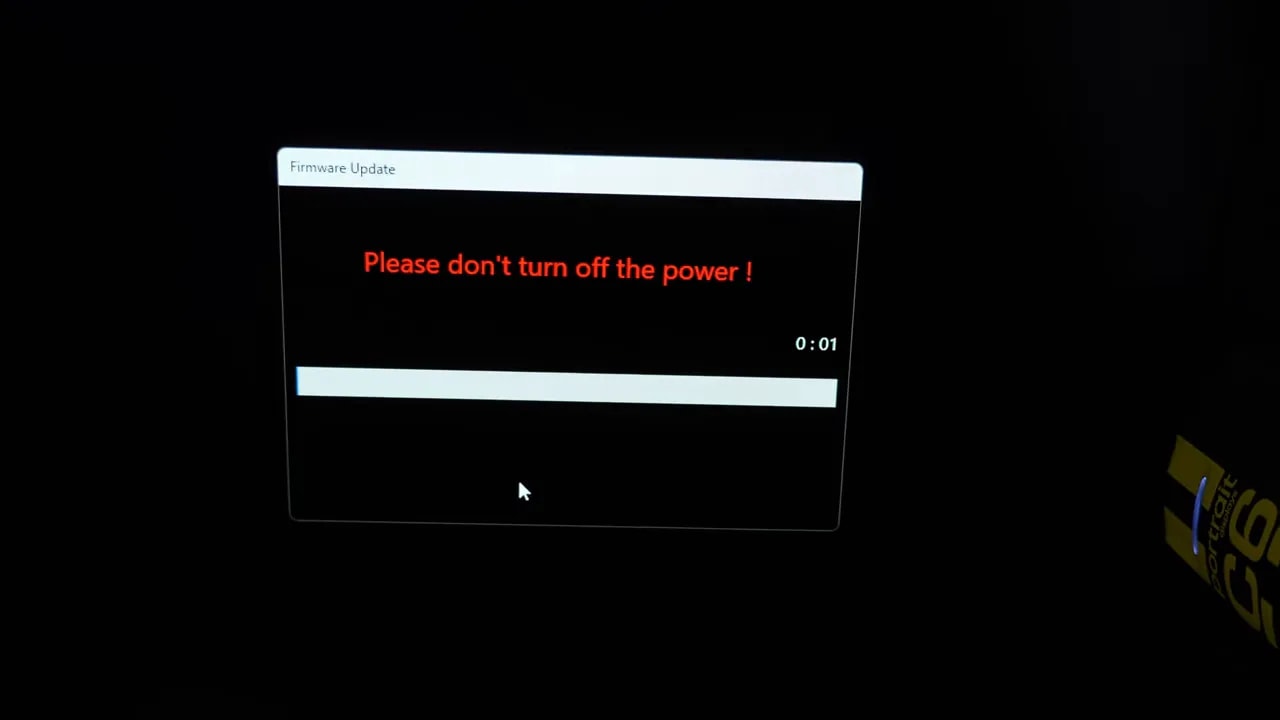
Tras actualizar a la versión F06, la cosa mejora. El proceso además es muy simple:
- Conectar el monitor por USB al PC
- Instalar la utilidad oficial de Gigabyte
- Esperar unos minutos a que termine
Con F06, ese problema se corrige y el monitor alcanza alrededor de un 84% de BT.2020 en todos los modos HDR, no solo en los de tipo True Black. De hecho, en esta prueba concreta, es el mejor monitor que he pasado hasta ahora.
También dejo por aquí las pruebas adicionales de calibración HDR y el volumen de color, que no hay que confundir con volumen de gama porque aquí sí entra en juego el brillo. Como suele pasar, el porcentaje efectivo sobre BT.2020 baja cuando se mide así.
280 Hz, refresco variable y funciones de escritorio
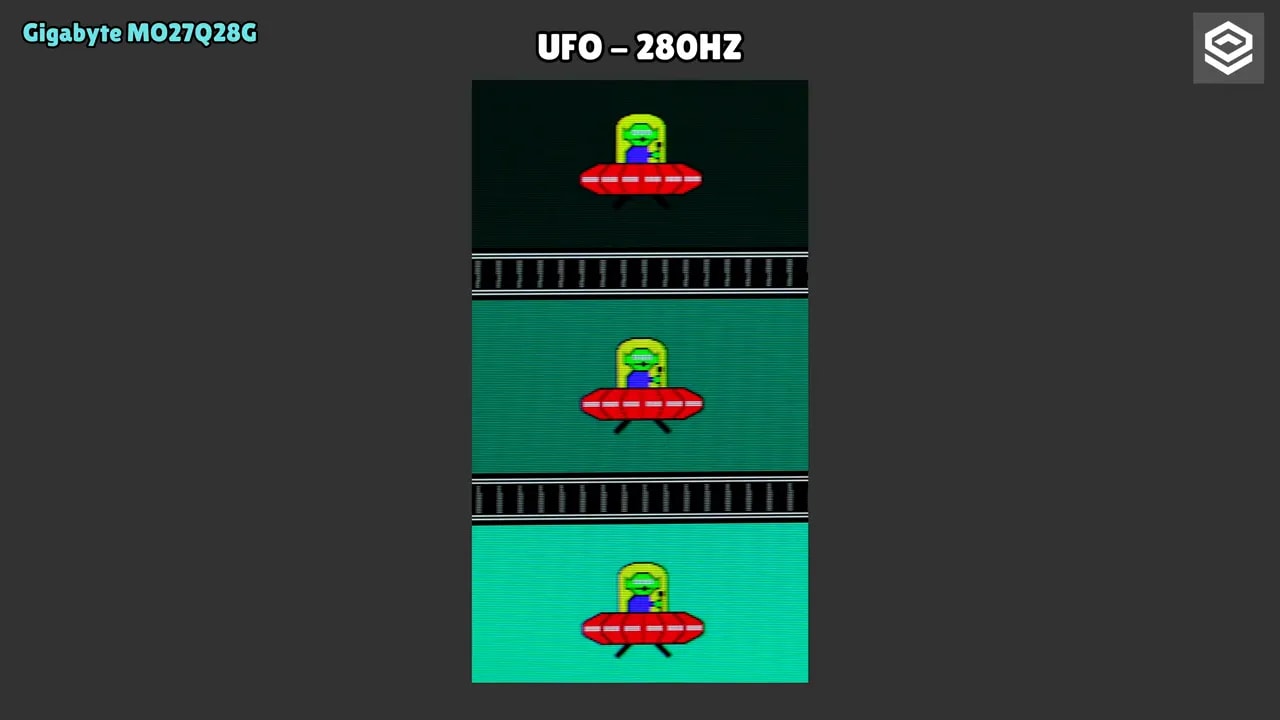
Aquí hay poco misterio. El Gigabyte MO27Q28G es un OLED de 280 Hz, así que las transiciones gray to gray son prácticamente instantáneas. Traducido: cero ghosting perceptible.
En alguna tabla puede aparecer un pelín de overshoot, pero en la práctica no se aprecia absolutamente nada. La imagen en movimiento va limpísima.
Las capturas tipo UFO salen totalmente limpias, así que en este apartado cumple exactamente lo que se espera de un OLED moderno orientado a gaming competitivo.
Eso sí, no hay Black Frame Insertion. Sí están las típicas ayudas de ecualización de sombras y, por supuesto, todo el soporte de VRR habitual.
El monitor soporta G-Sync Compatible, FreeSync y Adaptive-Sync. Con una gráfica Nvidia funciona correctamente, aunque luego en el panel de control no aparezca como validado oficialmente. Esto, por desgracia, ya es bastante normal a estas alturas.
Lo que tampoco cambia es el clásico VRR flickering. Todos los monitores OLED lo tienen en mayor o menor medida y este no iba a ser la excepción. No es tan exagerado como en algunos VA, pero en ciertas escenas o menús sí se nota.
Gigabyte incluye, además, unos modos específicos para mitigar ese parpadeo. Hay un modo Middle y un modo High. Funcionan tocando rangos y metiendo ciertas zonas muertas. En la práctica ayudan algo, pero mi recomendación sería:
- Probar primero el modo Middle
- Si no convence, dejarlo desactivado
- Evitar el modo High salvo que en tu caso concreto funcione mejor
Muchas veces, sinceramente, lo más limpio sigue siendo desactivar VRR en los casos donde el parpadeo moleste demasiado.
El input lag del Gigabyte MO27Q28G está bien. Sí, es un poquito más alto que en otros OLED que he probado, pero nada dramático. No es algo que vayas a notar en uso real salvo que te pongas extremadamente quisquilloso con la medición.
En productividad hay extras útiles:
- KVM
- PIP/PBP para mostrar dos fuentes de vídeo simultáneas
También integra altavoces, pero son bastante flojos. Te pueden sacar de un apuro, pero poco más. Si el audio te importa mínimamente, mejor irse a unos altavoces dedicados o auriculares decentes.
Compatibilidad con PS5
En PS5, 4K a 120 Hz, HDR y VRR funcionan simultáneamente. También dispone de ALLM y admite 1440p a 120 Hz. Las funciones comprobadas son:
- HDR
- VRR
- ALLM
- Funcionamiento tanto en 1440p como en 4K
El problema aparece cuando se usa 4K. Ahí el color va con chroma subsampling 4:2:0 en lugar de 4:2:2, lo que indica que el HDMI está recortado en ancho de banda. Todo apunta a que se queda en unos 24 Gbps, aproximadamente la mitad de lo que debería ofrecer un HDMI 2.1 completo.
¿Es un drama? No, realmente no. En juego probablemente no te cambie la vida. Pero si te fijas mucho en menús o elementos finos, sí puedes percibir cierta pérdida de nitidez por esa compresión del color.
La parte positiva es que, siendo un monitor 1440p, puedes dejar perfectamente la consola en su resolución nativa y tener el color completo. El modo 4K en PS5, para quien no lo tenga controlado, lo que hace es renderizar a una resolución superior si el juego llega a ella y luego reducir a 1440p para ganar algo de definición. Pero muchos juegos ni siquiera pasan de 1440p reales, así que en este caso muchas veces compensa más dejarlo directamente en 1440p.
Para consola no me parece una pega gravísima, pero sigo sin entender por qué Gigabyte mete este tipo de recortes en un producto de este precio.
Conclusión frente a otros OLED
En esta franja de precio también hay alternativas QD-OLED de 240 Hz, 280 Hz e incluso 360 Hz si se caza una buena oferta. Suelen venir con acabado glossy, lo que da una imagen más limpia visualmente, pero también tienen sus pegas.
Frente a este Gigabyte MO27Q28G, los QD-OLED pueden quedarse algo más cortos en brillo según el escenario, la profundidad de negros en entornos iluminados no es ni de lejos la misma y, además, los glossy QD-OLED suelen ser bastante delicados con los arañazos.
Al final cada tecnología tiene sus pros y sus contras, y la elección empieza a ser bastante personal.
El Gigabyte MO27Q28G no es el tandem WOLED mejor afinado que he probado, pero sí es probablemente el más interesante si quieres entrar en esta nueva generación gastando lo mínimo posible dentro de lo razonable.
Sus puntos fuertes están bastante claros:
- 27 pulgadas, 1440p y 280 Hz
- Panel tandem WOLED con mejoras en brillo y color
- Acabado mate para quien prioriza controlar reflejos
- Movimiento excelente, sin ghosting apreciable
- Buen diseño y peana
- Precio competitivo frente a otros tandem OLED
Y también hay que tener claras sus pegas:
- HDMI 2.1 recortado
- Calibración mejorable frente a opciones más caras
- Brillo HDR por detrás de algunos Asus equivalentes
- Firmware inicial mejorable, casi obligatorio actualizar
- Acabado mate, que para algunos será una ventaja y para otros un motivo de descarte
Si buscas un OLED 27 pulgadas 1440p mate, a día de hoy el Gigabyte MO27Q28G me parece la mejor opción que hay dentro de lo que he probado y de lo que se puede encontrar. Si en cambio quieres sí o sí acabado glossy, o valoras por encima de todo el ajuste de fábrica más fino posible, entonces seguramente te interese mirar otras alternativas.
En resumen: no es perfecto, pero el Gigabyte MO27Q28G tiene bastante sentido. Y mucho más si el precio acompaña.