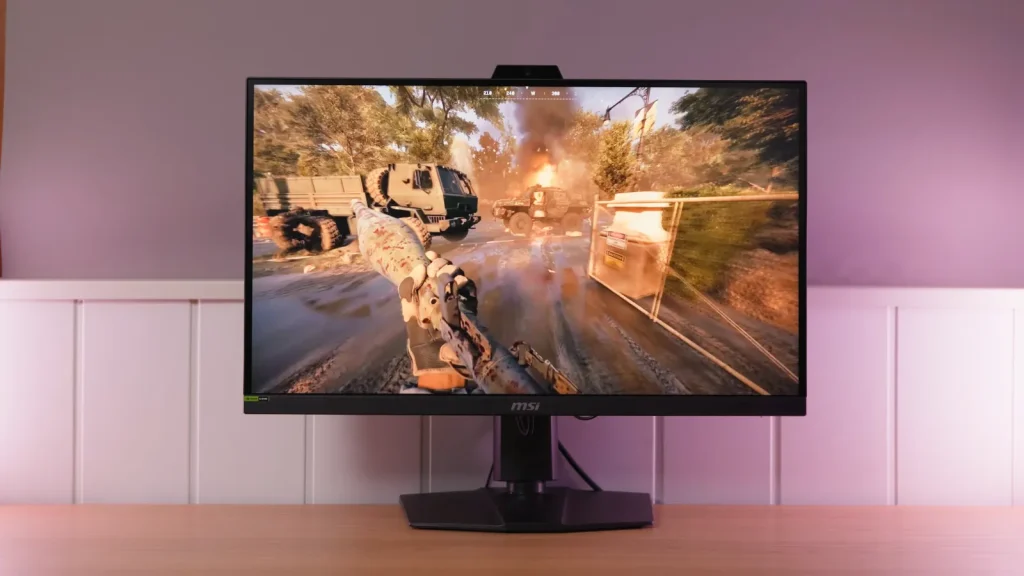
El MSI MPG 272QRF X36 permite valorar qué aporta G-SYNC Pulsar en un IPS 1440p de 360 Hz. Su principal argumento es mejorar la claridad de los objetos en movimiento sin exigir una frecuencia tan alta como la de algunos OLED competitivos.
Las pruebas comparan esa nitidez con el brillo, el parpadeo y la latencia que acompañan a cada ajuste. La actualización de firmware también importa: cambió parte del comportamiento observado inicialmente y añadió nuevas posibilidades a 60 Hz.
Diseño y manejo cotidiano
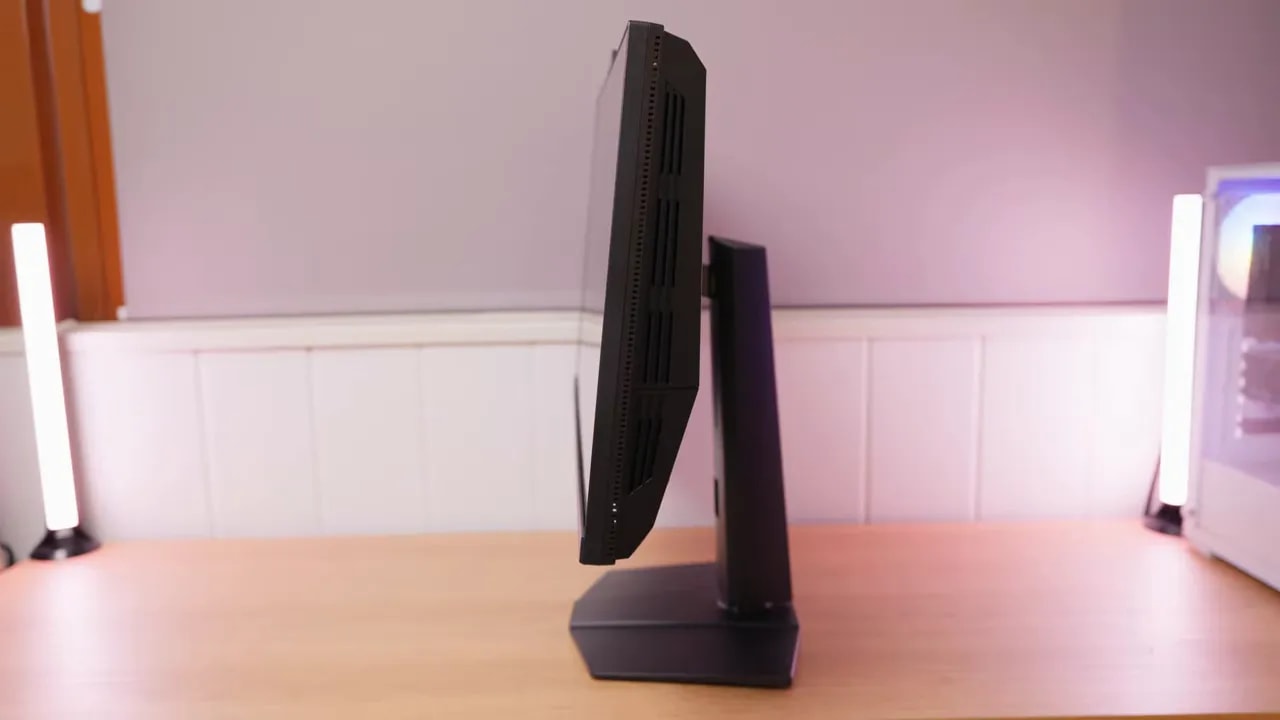
Más allá del rendimiento, el monitor tiene un detalle físico que conviene saber: es bastante grueso. Son 27 pulgadas, sí, pero el cuerpo es voluminoso.
Además, se nota que se calienta especialmente por los laterales. No es algo dramático, pero sí perceptible.
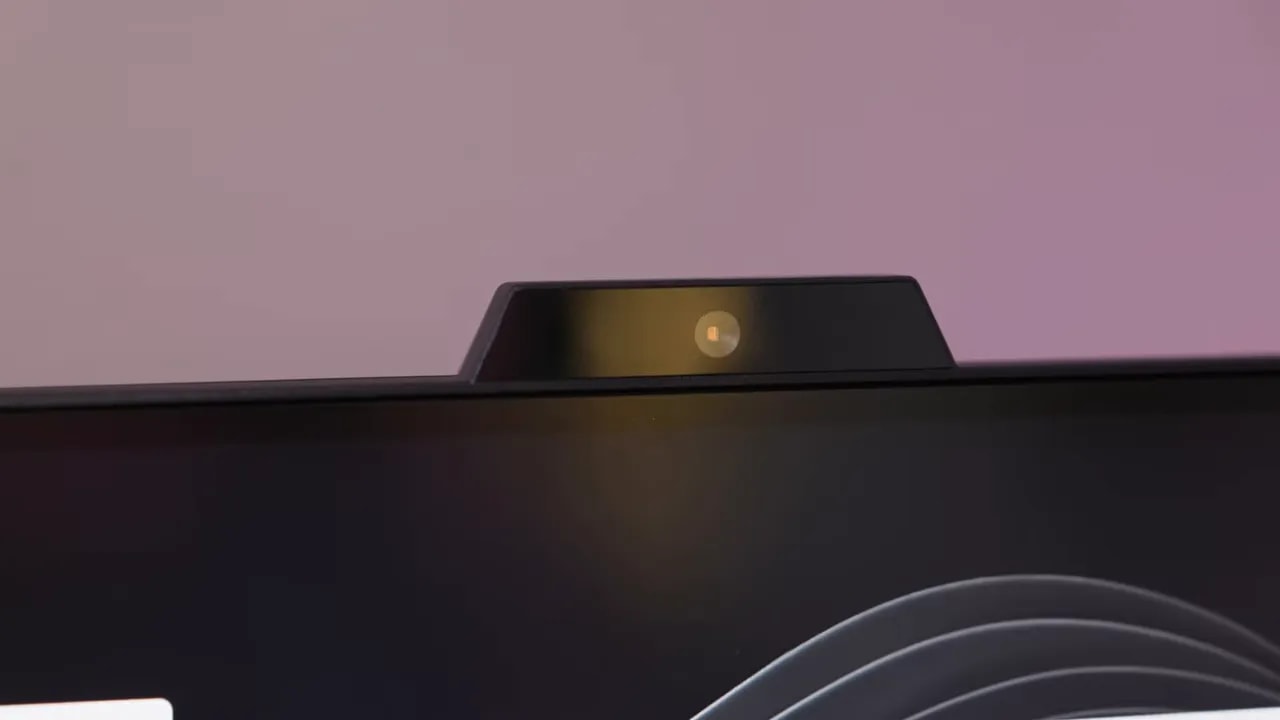
En la parte superior del monitor hay un sensor que parece una webcam, pero no lo es. Sirve para controlar iluminación y color en tiempo real en función del entorno.
Personalmente no soy muy fan de estas funciones automáticas, menos aún en un monitor que ya viene con una precalibración bastante buena. Así que aquí mi recomendación es simple: si no necesitas nada muy específico, mejor dejarlo apagado.
Qué hace Pulsar con la imagen en movimiento
La primera es la de siempre. G-SYNC, Adaptive Sync, FreeSync o VRR por HDMI 2.1 son, en esencia, distintas implementaciones del mismo concepto: refresco variable.
La idea es que el monitor adapta sus hercios a los FPS reales del juego en tiempo real:
- si el juego va a 80 FPS, el monitor se pone a 80 Hz
- si va a 100 FPS, el monitor se pone a 100 Hz
- si la tasa cambia, el refresco cambia con ella
Esto mejora mucho la fluidez percibida, sobre todo cuando hay bajadas bruscas de rendimiento. En lugar de ir forzando una frecuencia fija, el panel acompasa su refresco a lo que entrega la GPU.
Normalmente, este comportamiento funciona dentro de un rango concreto, que suele ir aproximadamente desde 48 Hz hasta la frecuencia máxima del monitor. Si caes por debajo de ese rango, entra en juego el LFC, que significa Low Framerate Compensation.
¿Qué hace el LFC? Muy simple: si, por ejemplo, el juego va a 25 FPS y el rango variable empieza en 48, el monitor duplica o incluso triplica la frecuencia para mantenerse dentro de un margen operativo. En ese caso podría colocarse en 50 Hz o más, según la implementación.
La segunda parte es la realmente importante aquí: el backlight strobing, también conocido como reducción de motion blur mediante parpadeo de la retroiluminación.
Suena técnico, pero la base se entiende rápido si recuerdas cómo funciona un panel LCD convencional.
En una pantalla LCD, cada frame se mantiene visible hasta que llega el siguiente. Eso significa que a menos hercios, más tiempo permanece cada imagen en pantalla. Y ese tiempo de persistencia provoca parte del desenfoque de movimiento que percibimos.
Un par de equivalencias rápidas ayudan a entenderlo:
- 60 Hz: cada frame dura 16,7 ms
- 120 Hz: 8,33 ms
- 240 Hz: 4,17 ms
A este parámetro se le suele asociar el MPRT, que no hay que confundir con el tiempo de respuesta gris a gris.
Y aquí conviene parar un momento, porque mucha gente mezcla conceptos.
El motion blur viene de la persistencia de la imagen en pantalla. El ghosting, en cambio, está relacionado con el tiempo que tarda cada píxel en cambiar de un color a otro, el famoso gray to gray.
Si el gray to gray es lento, aparece esa especie de estela alrededor de objetos en movimiento. Si el problema es la persistencia, lo que notas es una imagen borrosa en movimiento aunque la transición de píxeles sea relativamente rápida.
Ambas cosas afectan a la claridad de movimiento, pero no son lo mismo.
La técnica del strobing consiste en algo bastante ingenioso: la retroiluminación no permanece encendida durante todo el frame, sino que se enciende un momento, se apaga y vuelve a encenderse con el siguiente frame.
En otras palabras, el monitor parpadea.
Con eso se reduce el tiempo durante el cual el ojo ve cada imagen, y por tanto baja el desenfoque percibido. Es una manera de imitar parcialmente el comportamiento de los antiguos CRT, que tenían una claridad en movimiento excelente precisamente por cómo generaban la imagen mediante impulsos.
En LCD esto se ha implementado de muchas formas dependiendo de la marca:
- BenQ Zowie con DyAc
- ASUS con ELMB
- Nvidia con ULMB
El problema es que históricamente estas tecnologías nunca me han terminado de convencer por varios motivos:
- introducen doble imagen o strobe crosstalk
- suelen recortar bastante el brillo
- muchas veces limitan el uso de otras funciones del monitor
- en monitores baratos suelen funcionar directamente mal
Por eso mi escepticismo con G-SYNC Pulsar era bastante alto. La diferencia aquí es que Nvidia no parte del ULMB clásico, sino de ULMB 2, una versión muy mejorada respecto a la anterior.
La respuesta del IPS y el salto al activar Pulsar
Antes de hablar de G-SYNC Pulsar, hay que dejar claro que este MSI ya parte de una base muy seria incluso sin activar el strobing.
En overdrive ofrece varios modos, y además un control manual que llega hasta 400 niveles, algo bastante bestia para afinar la respuesta a gusto.
Si no quieres tocar nada, puedes tirar de los presets de fábrica. Los tiempos medidos son una locura para un LCD:
- Modo Weak: 2,86 ms sin overshoot
- Modo Normal: 2,58 ms con un poco de overshoot
- Modo Strong: 2,42 ms con más overshoot
- Modo Stronger: 2,3 ms pero con overshoot ya bastante molesto
Sinceramente, de todos los LCD que he probado, este es de los mejores en términos de ghosting y gray to gray. Ya solo por esa parte, la base del monitor es muy buena.
Aquí viene la parte interesante de verdad de esta Gsync Pulsar MSI MPG 272QRF Review.
Si desactivas G-SYNC desde el panel de Nvidia, puedes activar ULMB 2. Si mantienes G-SYNC activo, entonces aparece la opción de G-SYNC Pulsar.
En términos de claridad de movimiento, ambos se ven prácticamente igual. La diferencia importante es que G-SYNC Pulsar mantiene la sincronización variable.
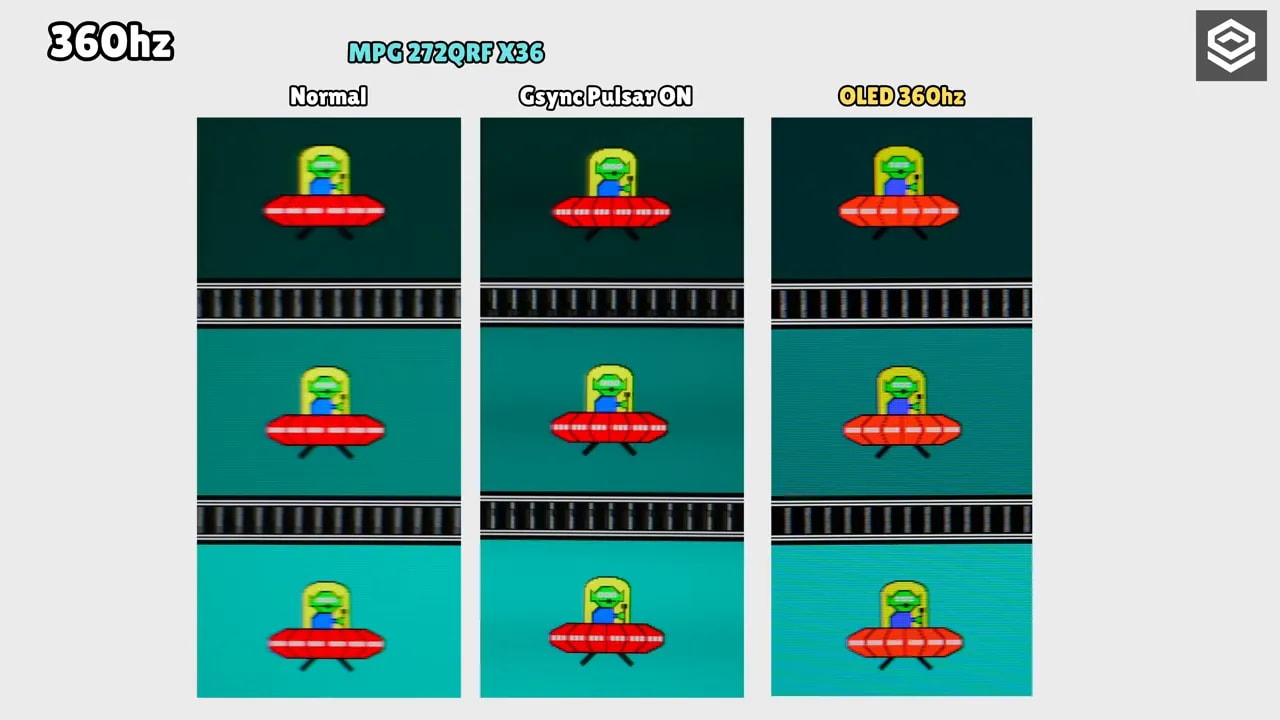
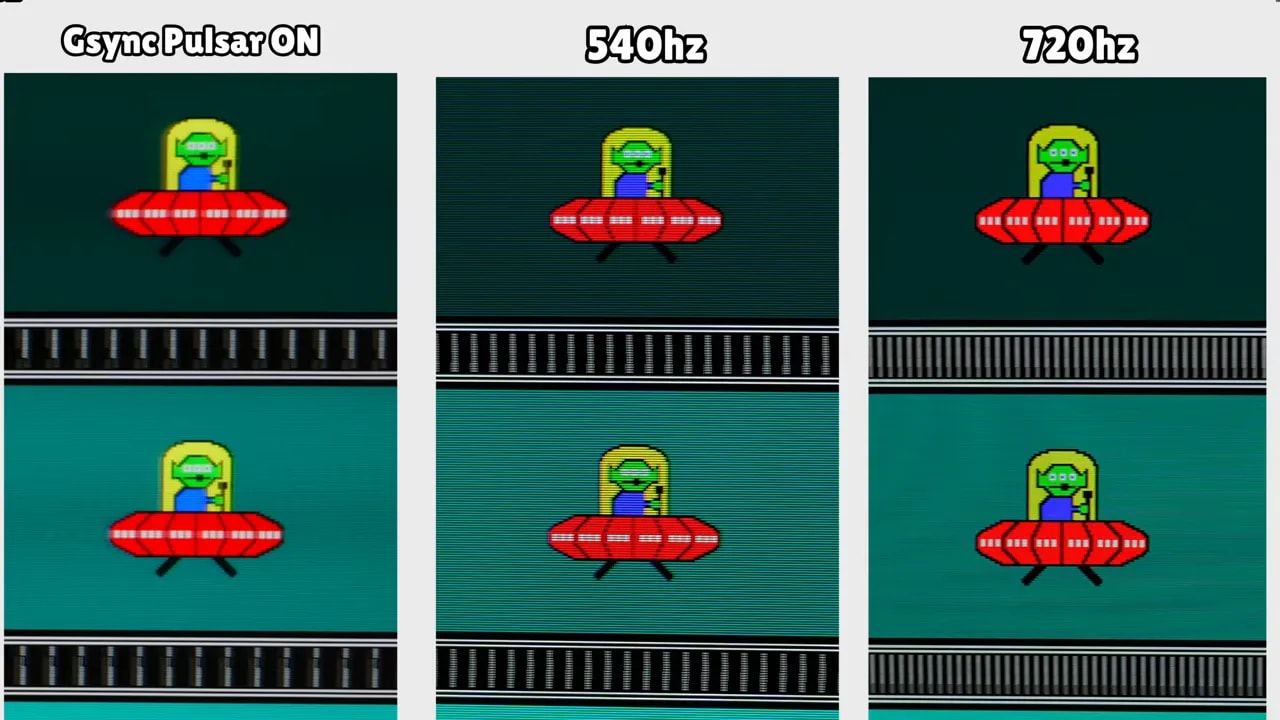
Y la mejora visual frente al monitor funcionando “normal” es enorme. En pruebas tipo UFO se ve clarísimo:
- los ojos del alien salen mucho más definidos
- los detalles finos aguantan mejor en movimiento
- la sensación general es de mucha más nitidez
Lo más sorprendente es que el artefacto típico de imagen doble en transiciones medias o claras es prácticamente inexistente. Donde todavía se puede notar algo es en ciertas transiciones oscuras, especialmente en tonos amarillos u oscuros. Pero incluso ahí, el resultado está muy por encima de lo que esperaba.
Frente a un OLED de 360 Hz, en modo normal sin strobing el OLED sigue pareciendo algo más claro, porque sus transiciones son prácticamente instantáneas.
Pero al activar G-SYNC Pulsar o ULMB 2, la cosa cambia. El MSI pasa a verse más nítido en movimiento. Los detalles del UFO, especialmente los ojos del alien y ciertos puntos blancos del flotador, quedan mejor definidos.
Si subimos de nivel y lo comparamos con uno de los OLED más bestias que han pasado por aquí, el ASUS tandem WOLED de 540 Hz, que además puede funcionar a 720 Hz en 720p, la comparación ya se pone seria.
Contra el modo de 540 Hz, el MSI con G-SYNC Pulsar logra una nitidez sorprendente, incluso en algunos detalles parece salir mejor parado. Pero aquí aparece el gran matiz: el OLED nativo a 540 Hz no necesita strobing, así que no tiene esa doble imagen en transiciones oscuras.
Contra 720 Hz, la cosa queda muy pareja, aunque personalmente me inclino un poco por el OLED a 720 Hz. La nitidez es parecida o incluso superior en ciertas zonas oscuras, y otra vez sin arrastrar los artefactos del backlight strobing.
En otras palabras: G-SYNC Pulsar puede competir de verdad en claridad de movimiento, pero no elimina por completo los compromisos inherentes a esta técnica.
Brillo y color: qué cambia al activar la función
Una de las cosas que más suelen fastidiar en este tipo de tecnologías es la caída de brillo. Aquí, por suerte, el resultado es muy bueno.
Con G-SYNC Pulsar activado, el monitor pierde solo unos 7 nits en brillo máximo. Es decir, una reducción mínima. Además, el brillo se mantiene bastante estable a distintos niveles de APL.
Eso es importantísimo, porque uno de los grandes defectos de muchos modos de reducción de motion blur es que convierten la pantalla en algo demasiado apagado. En este MSI no ocurre de manera drástica.

La comparación con Pulsar permite valorar el coste de activar la mejora de movimiento: la pérdida de brillo máximo medida es pequeña y la luminancia se mantiene estable al cambiar la superficie iluminada. Las fotos de movimiento del análisis completan esta medición.
Otra sorpresa positiva es que activar G-SYNC Pulsar prácticamente no altera la calibración de grises. De hecho, de forma curiosa, el gamma sale incluso algo mejor ajustado con la función activada.
La precalibración de fábrica en el modo estándar, apuntando a 6500K y gamma 2.2, está bastante bien afinada.
Donde sí aparecen más limitaciones es en HDR. Se puede activar G-SYNC Pulsar con HDR encendido, pero aquí la curva PQ EOTF y la luminancia dejan ver con más claridad los pulsos de la retroiluminación.
Sin esta tecnología activa, el HDR del monitor sigue una curva bastante decente para no ser OLED ni tener local dimming potente. Pero con Pulsar, ahí sí se notan más las costuras.
Este monitor no solo va de velocidad. En color también sale bastante bien parado.
- DCI-P3: casi 93% de cobertura
- Adobe RGB: 89,3%
- BT.2020: alrededor del 68% en HDR
La calibración en DCI-P3 no está mal, aunque los azules se escapan un poco. Donde sí me ha parecido especialmente bueno es en el modo sRGB.
De hecho, el modo sRGB me parece de los mejores que he probado en un monitor gaming, con un Delta E medio de 0,4. Es una barbaridad. El rojo se desvía un pelín, pero sigue por debajo de dos, y la escala de grises también queda genial.
Eso significa que, aunque sea un monitor claramente pensado para jugar, sirve perfectamente para edición.
Eso sí, hay un detalle importante: el modo sRGB no es compatible al mismo tiempo con G-SYNC Pulsar.


El modo sRGB combina un recorte de gama útil con una precisión de color destacable. Es un resultado independiente de Pulsar: este monitor aporta una base de color aprovechable además de su especialización en claridad de movimiento.
Flickering y mejoras de firmware
Hasta aquí todo parecía demasiado bonito, pero no, también hay pegas importantes.
La principal al principio era el parpadeo. Especialmente por debajo de 90 Hz o 90 FPS, y sobre todo cuando la tasa fluctuaba cerca de ese límite, por ejemplo entre 80 y 100 FPS, el flickering se notaba bastante.
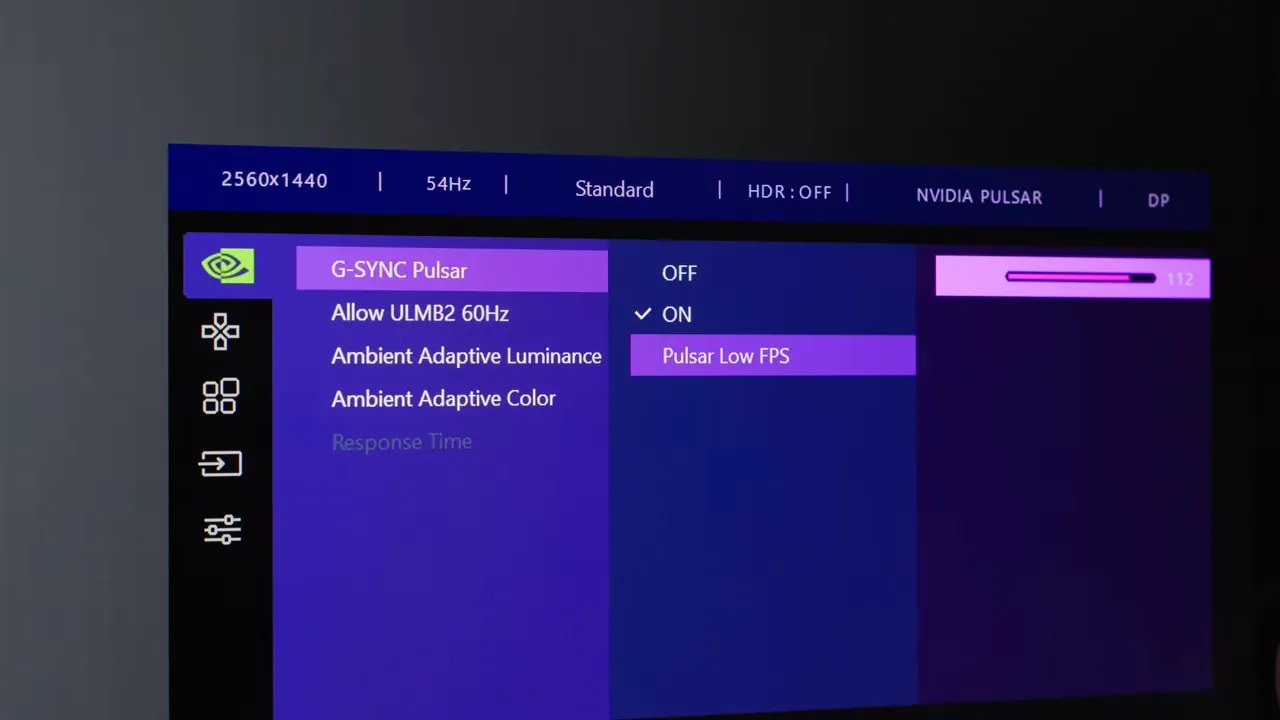
En el OSD hay un ajuste llamado algo así como Low FPS, donde se puede variar un valor entre 75 y 120. En un primer momento parecía que eso modificaba el rango del G-SYNC, pero por las pruebas realizadas y por lo que marcaba el medidor integrado de hercios del propio monitor, el límite real estaba en torno a 90 Hz. Por debajo de ahí parecía activarse el LFC.
Incluso a 40 Hz el monitor llegaba a triplicar la frecuencia hasta 120 Hz para volver al rango operativo.
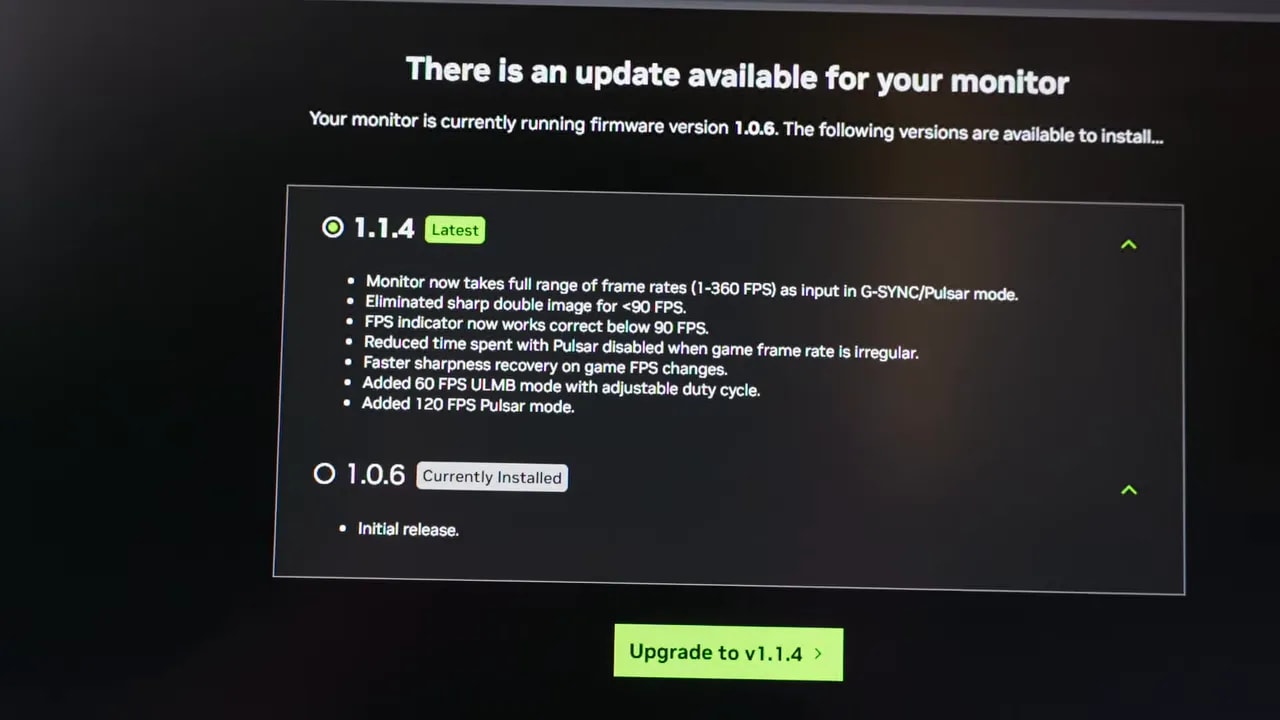
Por suerte, Nvidia lanzó una actualización para G-SYNC Pulsar y aquí sí hay mejora real.
Actualizarlo es sencillo:
- conectar el monitor por el puerto micro USB dedicado a esta función
- ir a la web oficial de Nvidia para G-SYNC Pulsar
- hacer la actualización desde el propio navegador
- esperar al reinicio del monitor
Tras la actualización, el tema del parpadeo ha mejorado muchísimo. Ya no molesta tanto al rondar los 90 FPS ni al caer por debajo. En determinadas situaciones todavía se puede notar algún pulso, pero el comportamiento ya está a otro nivel.
También cambió el medidor de FPS del monitor, que ahora ya no refleja el LFC como si fueran hercios reales. Antes, por ejemplo, a 40 FPS podía marcar 120. Ahora marca 40, así que es más difícil deducir a simple vista dónde está exactamente el límite interno del rango.
ULMB 2 a 60 Hz, consolas y latencia
La actualización añadió un modo ULMB 2 a 60 Hz. En la prueba fue necesario desactivar G-SYNC desde el panel de Nvidia para utilizarlo. La mejora de claridad resultó especialmente interesante para juegos bloqueados a 60 FPS, aunque debe valorarse junto al parpadeo y al aumento de latencia.
Lo más curioso es que este modo de 60 Hz no parece requerir necesariamente una GPU Nvidia. Al menos, se pudo activar en PlayStation 5 y también en Nintendo Switch.
En juegos que van a 60 FPS, la mejora al leer textos y al percibir nitidez en movimiento llama bastante la atención.
Eso sí, aquí hay pegas claras:
- el brillo sí cae bastante en 60 Hz
- el efecto estroboscópico se nota mucho más
- da una sensación muy CRT
- puede cansar bastante la vista
Sinceramente, es un modo muy curioso y muy único, pero no me parece precisamente el más descansado para sesiones largas.
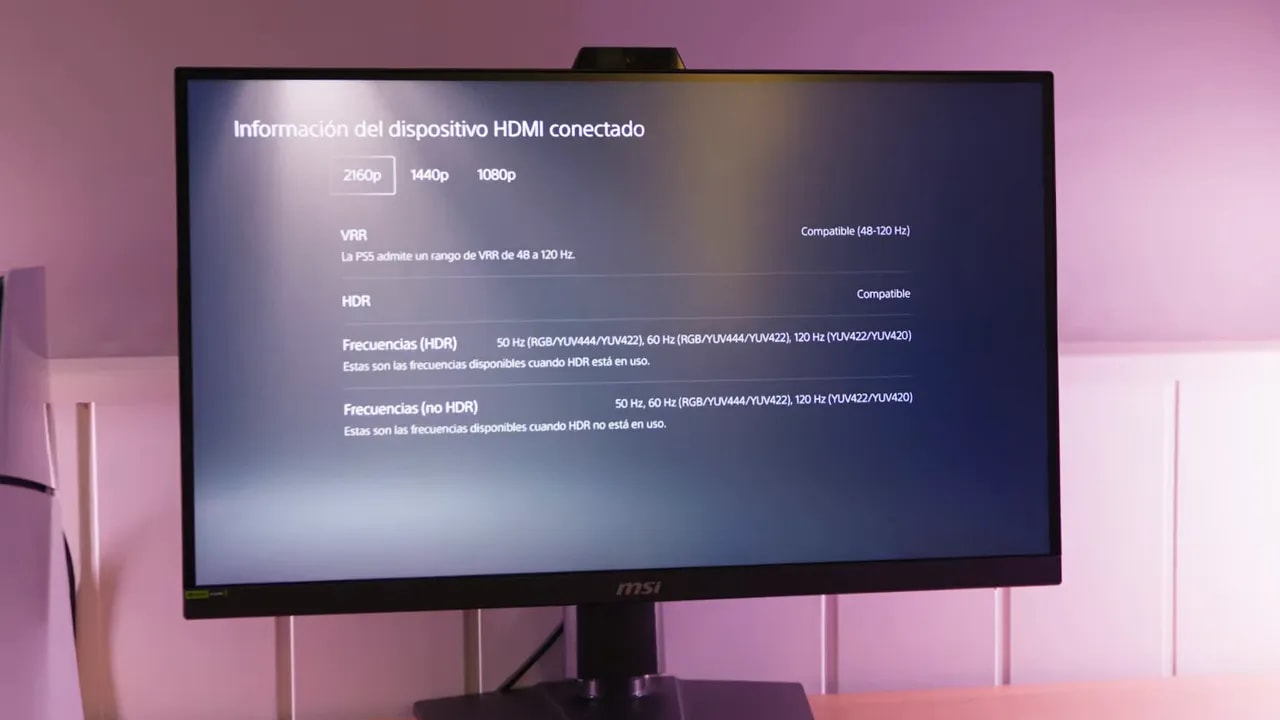
Este MSI incluye HDMI 2.1, así que con PS5 se puede configurar en 4K 120 Hz con VRR.
La parte rara aquí es que no se logró activar el ALLM en la consola. Normalmente en muchos monitores MSI se puede cambiar la compatibilidad HDMI 2.1 entre modo PC y consola, pero en este caso ese ajuste no aparecía en el menú.
No es un drama enorme, pero sí un detalle a tener en cuenta si buscas una compatibilidad totalmente redonda con consolas.
Otro punto importante en esta Gsync Pulsar MSI MPG 272QRF Review es el input lag.
Al activar tanto ULMB como G-SYNC Pulsar, la latencia de entrada sube.
- a 360 Hz, el aumento es de unos 3 ms
- a 60 Hz, el aumento ronda los 10 ms
En 360 Hz es una diferencia pequeña, casi anecdótica para la mayoría. Pero en un producto que puede interesar mucho a gente competitiva, merece la pena mencionarlo.
En 60 Hz cuesta más notarlo a simple vista porque ya existe una latencia base superior, pero el incremento está ahí.
Cuándo elegir Pulsar frente a un OLED
La principal baza frente a un OLED rapidísimo, como el ASUS de 540 Hz o 720 Hz, no es tanto ganar en todo, porque no lo hace, sino necesitar menos FPS reales para acercarte a esa claridad.
Y eso sí tiene bastante sentido.
Si puedes obtener una nitidez en movimiento muy alta con 360 FPS, no necesitas una GPU tan bestia como la que te haría falta para mover ciertos juegos a 540 o 720 FPS. Desde ese punto de vista, G-SYNC Pulsar tiene una propuesta muy clara.
Aun así, aquí está el gran choque de realidad.
Por menos dinero ya hay monitores OLED muy buenos. Y aunque en claridad de movimiento este MSI puede superar a un OLED de 360 Hz, en prácticamente todo lo demás el OLED sigue jugando en otra liga:
- Mejor contraste
- Mejor HDR
- Más cobertura y punch visual
- Precios muy competitivos en ofertas
Por eso me parece un producto bastante de nicho. Tiene sentido para alguien que cumpla varias condiciones a la vez:
- No quiere OLED, quizá por miedo a quemados
- Busca sí o sí 27 pulgadas y 1440p
- Quiere la mejor claridad de movimiento posible en IPS LCD
Si encajas ahí, este monitor es una opción realmente interesante. Si no, seguramente hay alternativas más equilibradas por el mismo dinero o menos.
Después de todo, mi sensación es bastante clara. G-SYNC Pulsar sí me ha sorprendido para bien.
No me parece humo. No me parece una función decorativa. Tampoco me parece la solución definitiva ni algo que vaya a recomendar sin contexto. Pero funciona mejor de lo que esperaba, y en este MSI MPG 272QRF X36 la implementación está bastante conseguida, sobre todo tras la actualización.
Si lo miramos únicamente desde la claridad de movimiento, es probablemente el LCD más bestia que he probado hasta ahora.
Ahora bien, también creo que esta tecnología tendría todavía más sentido en un monitor orientado claramente al competitivo puro, por ejemplo un 1080p de muchos hercios, donde ese extra de nitidez casaría aún mejor con el perfil de usuario que más lo va a valorar.
Tal y como está planteado hoy, este MSI es un producto especial, llamativo y técnicamente muy interesante, pero con un público objetivo bastante pequeño.
Y aun así, precisamente por eso, me ha parecido una de las pruebas más curiosas e interesantes que he hecho últimamente.