Gigabyte G27Q2: análisis completo de este monitor QHD IPS de 210 Hz

Veredicto rápido IMartz

Gigabyte G27Q2

IPS

Monitor gaming 1440p IPS de 27" y hasta 210 Hz, con muy buena cobertura de color, contraste alto para ser IPS, USB-C y ergonomía completa, aunque con HDR básico y overdrive mejorable.

8.2/10
Recomendable hasta 170€
Características clave
Resolución 1440p
Panel IPS
Frecuencia 210hz
Tamaño 27"
¿Te interesa este monitor?
Consulta precio, disponibilidad o recursos relacionados.

Lo mejor

  • Cobertura de color muy amplia para su categoría.
  • Contraste excelente para ser IPS.
  • Muy buena ergonomía y USB-C aunque solo de 15W

Lo peor

  • Precalibración y modo sRGB mejorables.
  • Overdrive mejorable, falta un modo intermedio.
  • HDR básico y acabado mate algo marcado.

Ideal para

  • Quien quiera buen color, buen contraste IPS y ergonomía completa.
  • Usuarios que lo encuentren a precio agresivo en oferta.

No lo compraría si...

  • Lo encuentras cerca de 200 € o más.
  • Buscas buen HDR real.
  • Necesitas precisión de color seria o un modo sRGB muy fino y no tienes sonda
Ver datos completos

SDR

Cobertura DCI-P397,5%
DeltaE medio DCI-P32.67
Cobertura Adobe RGB95,4%
Modo sRGBDeltaE medio 3.28
Brillo máximo SDR381
Contraste1610:1
Uniformidad del brilloAceptable
Valoración SDRBuena

HDR

Brillo HDR423
Cobertura Rec.202073.5%
DeltaE ITP HDR15.6
Volumen Rec.202067.8%
Seguimiento PQ / EOTFCorrectoHDR 400 correcto
Valoración HDRLimitada

Gaming PC

Mejor modo de OverdriveBalanced
Tiempo de respuesta medio4.97
Overshoot5.1
Input lag3
VRR / Adaptive Sync
MBR / StrobingSí, básico
Valoración PC gamingCorrecto

Compatibilidad PS5

VRR en PS5No
ALLMNo
Resoluciones permitidas1440p 120 Hz
4K 60 Hz
Valoración PS5Correcta

Conectividad

Puertos HDMI2x HDMI 2.0
DisplayPort1x DisplayPort 1.4
USB-C1x USB-C con DP Alt Mode y 15W
Salida de audio
AltavocesNo
Otros puertosUSB 2.0 de servicio / actualización

Construcción, peana y extras

Acabado de pantallaMate fuerte
Relación de aspecto16:9
CurvaturaPlano
Peana regulable
Calidad de la peanaBuena
VESA
Extras destacablesUSB-C con vídeo y 15 W, joystick OSD, DisplayPort incluido, Aim Stabilizer Sync
Valoración construcciónExcelente
La puntuación combina mediciones objetivas y valoración de uso real según precio, categoría y competencia. Las mediciones pueden variar ligeramente según unidad, firmware y configuración usada. Algunos enlaces pueden ser de afiliado y ayudar al mantenimiento de la web sin coste adicional para ti.

El Gigabyte G27Q2 entra de lleno en una de las categorías más peleadas del momento: 27 pulgadas, resolución 1440p, panel IPS y tasa de refresco alta para jugar en serio sin irte a precios absurdos. Sobre el papel pinta muy bien. La clave, como casi siempre, está en si realmente compensa frente a la competencia y, sobre todo, a qué precio.

Después de probarlo a fondo, medir color, brillo, contraste, HDR, tiempos de respuesta, compatibilidad y ergonomía, la conclusión es bastante clara: el Gigabyte G27Q2 es un monitor muy interesante si lo pillas de oferta. Si se acerca demasiado a modelos mejor afinados, ya no lo veo tan redondo.

Qué ofrece el Gigabyte G27Q2 sobre el papel

La propuesta del Gigabyte G27Q2 es la típica que ahora mismo busca muchísima gente, pero con algunos extras que lo hacen destacar:

  • 27 pulgadas
  • Resolución QHD / 1440p
  • Panel IPS
  • Hasta 210 Hz con overclock
  • 200 Hz de serie
  • USB-C con vídeo y 15 W de carga
  • Compatibilidad G-SYNC
  • Soporte ergonómico muy completo

Lo más importante aquí es el contexto de precio. Se ha podido ver en ofertas puntuales por unos 135 euros, y a ese precio directamente se vuelve muy goloso. Si sube demasiado, ya entra en una franja donde hay rivales mejor calibrados y mejor afinados.

Canal de ofertas

Chollos de monitores, periféricos y tecnología.

Consultar en Amazon

Enlace de afiliado. Si compras desde aquí, ayudas al proyecto sin coste adicional para ti.

Unboxing y accesorios: bien resuelto desde el principio

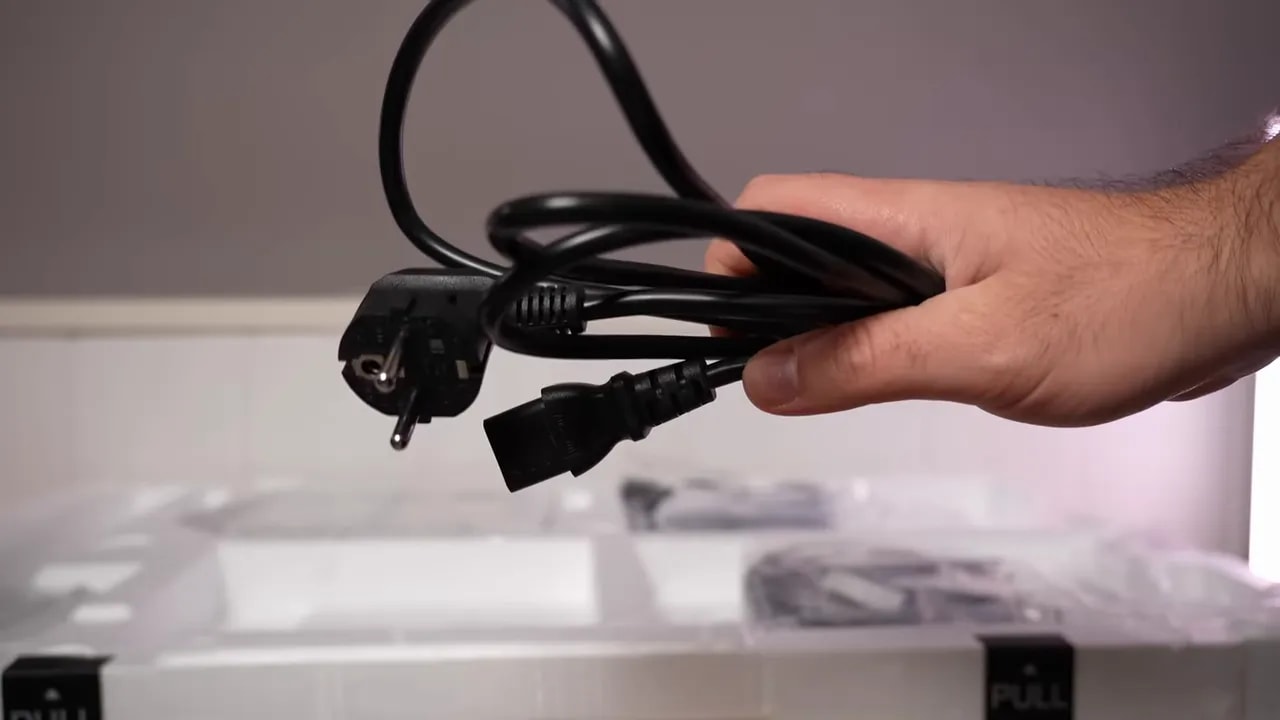
Una cosa que suele hacer bien Gigabyte en muchos de sus monitores es el contenido de la caja, y aquí vuelve a cumplir. El Gigabyte G27Q2 incluye más de lo típico justo:

  • Cable de alimentación europeo
  • Otro cable de alimentación de clavija americana
  • Cable DisplayPort
  • Documentación
  • Clip para organizar cables
  • Peana y soporte

Mano mostrando cables y accesorios del Gigabyte G27Q2 sacados del embalaje
Accesorios del Gigabyte G27Q2 en bolsa de plástico mostrados de cerca durante el unboxingMano mostrando cables y accesorios del Gigabyte G27Q2 sacados del embalajeMano mostrando cables y accesorios del Gigabyte G27Q2 sacados del embalajeMano mostrando cables y accesorios del Gigabyte G27Q2 sacados del embalajeMano mostrando cables y accesorios del Gigabyte G27Q2 sacados del embalaje

Se agradece especialmente que venga ya con DisplayPort, porque en un monitor como este es lo lógico si quieres aprovechar bien su tasa de refresco.

Diseño, soporte y ergonomía

En diseño, el Gigabyte G27Q2 va por un camino sobrio y minimalista. No intenta llamar la atención con formas raras ni con estética gaming exagerada. Eso, personalmente, me gusta.

La peana es de esas que ya hemos visto en otros modelos de Gigabyte y sigue pareciéndome muy buena. Es metálica, se siente robusta y, al mismo tiempo, ocupa poco espacio en el escritorio porque tanto la base como el mástil son bastante finos.

Mano ajustando el soporte del monitor Gigabyte G27Q2 durante el montaje

Además, en ergonomía va sobrado. Permite:

  • Ajuste de altura
  • Inclinación
  • Giro lateral sin mover la base
  • Pivotar en vertical

Ese conjunto hace que el día a día con el monitor sea bastante cómodo. La única pega estética que le pondría es que Gigabyte ha puesto el logo frontal bastante grande. En otros modelos quedaba más discreto y, sinceramente, me gustaba más así.

Mano ajustando el soporte del monitor Gigabyte G27Q2 durante el montaje

Puertos y manejo del OSD

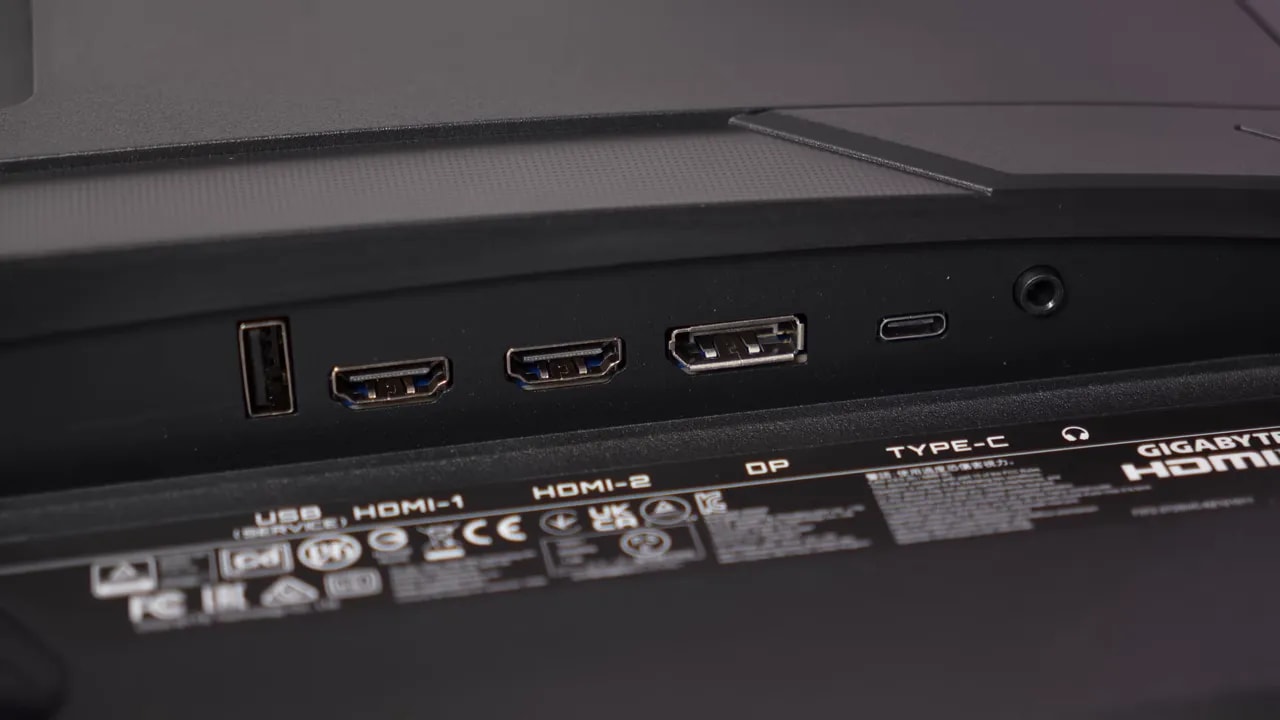
En conectividad, el Gigabyte G27Q2 va bien servido. Lo más interesante es ese USB-C de 15 W que no solo carga, sino que también puede sacar imagen. No es un USB-C de gran potencia para portátiles exigentes, pero como extra está muy bien.

Puertos del Gigabyte G27Q2 en primer plano, incluyendo conexiones HDMI y área de DisplayPort/USB-C

Para navegar por el menú tenemos joystick, que sigue siendo la mejor solución frente a botones sueltos. Es más cómodo, más rápido y menos frustrante.

Joystick de control del menú OSD del Gigabyte G27Q2 visto desde la parte trasera

Cuando se habla de ajustes, también conviene mencionar algo importante: el monitor tiene varios presets, pero no todos son igual de útiles, y algunos bloquean opciones que vendría bien poder tocar.

Acabado de pantalla y reflejos

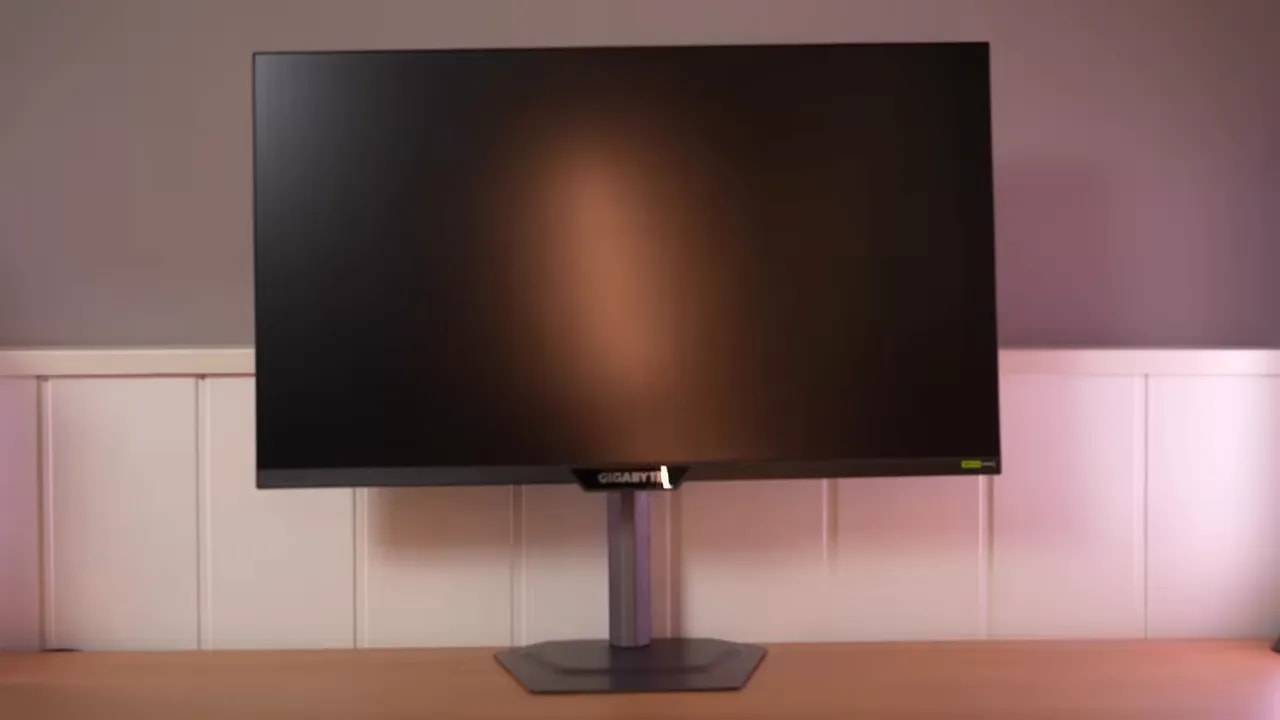
La superficie del panel es mate y además de los mates bastante marcados. Esto tiene su parte buena y su parte mala.

La buena es clara: disimula muy bien los reflejos. Si tienes luz alrededor, el Gigabyte G27Q2 aguanta bien en ese sentido.

La mala es que ese tratamiento introduce cierta granulación. No hablo de densidad de píxeles ni de falta de resolución, sino de esa sensación de imagen un poco más turbia o menos limpia que algunos recubrimientos mates fuertes producen.

Monitor Gigabyte G27Q2 con pantalla apagada mostrando el comportamiento de reflejos en acabado mate

No es algo dramático, pero si eres especialmente sensible al acabado de pantalla, conviene tenerlo en cuenta.

Calidad de imagen en SDR: buen color, pero con matices

Aquí es donde el Gigabyte G27Q2 deja sensaciones mixtas. Por un lado, tiene unas coberturas de color muy buenas para su categoría. Por otro, la calibración de fábrica y ciertos errores en algunos tonos evitan que sea un monitor ideal para trabajo serio de color.

El mejor modo para jugar y consumir contenido

Entre los distintos presets, el que mejor rendimiento general da para gaming y multimedia es el modo estándar. Es el más recomendable si no quieres complicarte demasiado.

Menú OSD del Gigabyte G27Q2 con ajustes de imagen en modo estándar

De serie ofrece un resultado razonablemente bueno, aunque arrastra un pequeño problema en los blancos. La temperatura de color se acerca bastante a los 6500K y la gamma 2.2 se sigue de forma aceptable, aunque con cierta tendencia a irse un poco hacia arriba.

Pantalla de calibración del Gigabyte G27Q2 en Custom Normal 2.2 con resultados de gamma, contraste y dE en escala de grises

Cobertura de color

Las cifras en gama amplia son de lo mejor del monitor:

  • DCI-P3: 97,5%
  • Adobe RGB: 95,4%

Eso está muy bien para un monitor de este perfil. En DCI-P3 va especialmente fuerte, y eso se traduce en una imagen con bastante viveza.

Gráfica de color gamut del Gigabyte G27Q2 comparando 2.2 vs DCI-P3 con resultados de cobertura

Captura de calibración del modo sRGB del Gigabyte G27Q2 con lecturas de cobertura y balance de colorGráfica de color gamut del Gigabyte G27Q2 comparando 2.2 vs DCI-P3 con resultados de cobertura

Ahora bien, en Adobe RGB el monitor no está realmente pensado para trabajar con precisión y, de hecho, el rojo aparece bastante sobresaturado.

Captura de calibración del modo sRGB del Gigabyte G27Q2 con lecturas de cobertura y balance de color

Precisión de color

La precisión no está mal, pero tampoco es para tirar cohetes. Hay colores que se escapan y no quedan exactamente donde deberían. Esto ya te va dando la pista de que el Gigabyte G27Q2 está más orientado a jugar que a edición crítica.

Captura de calibración del modo sRGB del Gigabyte G27Q2 con lecturas de cobertura y balance de color

Modo sRGB: útil, pero claramente mejorable

Como en el modo estándar se sobrepasa sRGB de forma evidente, el monitor incluye un modo sRGB para recortar esa sobresaturación si quieres trabajar o consumir contenido dentro de esa gama.

El problema es que ese modo viene bastante limitado. Puedes tocar el brillo, pero no el resto de ajustes. La cobertura se queda en torno al 95,7%, que no está mal, pero la precisión deja que desear, sobre todo por unos blancos demasiado elevados. Además, la temperatura de color tira bastante a cálida.

Captura de calibración del modo sRGB del Gigabyte G27Q2 con lecturas de cobertura y balance de color

Gráficos de calibración del Gigabyte G27Q2 comparando Standard (gamma 2.2) vs sRGB en gamut y delta EGráficos de calibración del Gigabyte G27Q2 comparando Standard (gamma 2.2) vs sRGB en gamut y delta E

La gamma, eso sí, se sigue algo mejor aquí que en el modo estándar. Aun así, no poder personalizar este preset le resta mucho valor, especialmetne viendo que el color blanco está excesivamente frío, con un CCT medio de 5686.

Calibración manual: mejora, pero no hace milagros

Donde sí se puede rascar algo más es en el modo estándar, porque ese sí permite tocar la temperatura de color. Tras calibrarlo con sonda y aplicar ajustes personalizados junto a un perfil ICC, la situación mejora.

Con esa calibración se pueden corregir bastante bien los problemas de escala de grises y blancos. Pero incluso así hay colores que siguen sin quedar totalmente en su sitio.

OSD del Gigabyte G27Q2 mostrando 6 Axis Color y el ajuste User Define con valores R, G y B

Es decir, se puede afinar, sí, pero no esperes convertir el Gigabyte G27Q2 en una herramienta profesional de color solo con una calibración.

Uniformidad del color

Otro punto que limita su uso para edición es la uniformidad. En la unidad probada, la parte derecha del panel deja bastante que desear en uniformidad de color.

Uniformidad del color del Gigabyte G27Q2 a brillo 100% y 50% con valores Delta-E

Por eso la valoración aquí es muy sencilla:

  • Para gaming y consumo multimedia: muy bien, porque las coberturas amplias dan ese look vivo y saturado que a mucha gente le encanta.
  • Para edición y trabajo de color: se queda algo corto por calibración, uniformidad y por un modo sRGB poco fino.

Brillo, contraste, uniformidad y calidad del panel

En brillo, el Gigabyte G27Q2 da aproximadamente 380 nits máximos en SDR con la sonda de referencia utilizada para comparar con otros modelos analizados anteriormente.

Tabla de mediciones del Gigabyte G27Q2: brillo, negro y contraste (Standard – Normal – 2.2)

No es el monitor más brillante de su segmento, pero está bien. Donde sí sorprende de verdad es en el contraste. Para ser un IPS, ronda los 1600:1, una cifra muy buena y claramente por encima de lo habitual en muchos competidores.

Ese contraste ayuda bastante a la percepción general de la imagen y también hace que el glow y ciertos artefactos propios del IPS resulten menos molestos.

Además:

  • La uniformidad del brillo está bastante bien
  • La unidad probada tiene poca fuga de luz
  • No se detectaron píxeles muertos
  • El IPS glow está relativamente contenido frente a la competencia

Gráfica comparativa de brillo y contraste SDR del monitor Gigabyte G27Q2

En este apartado, sinceramente, el Gigabyte G27Q2 sale bastante bien parado.

HDR: está, pero no es un motivo de compra

El monitor es compatible con HDR, pero aquí conviene ser muy directo: no es un HDR especialmente convincente. No porque esté roto, sino porque un panel IPS convencional sin el contraste y el brillo de un OLED o un mini LED se queda lejos de ofrecer una experiencia HDR realmente impactante.

Aun así, entre los tres modos disponibles, el que mejor sigue la curva PQ EOTF y la luminancia es el modo HDR a secas, que además viene bloqueado mientras que otros sí permiten algo más de personalización.

Gigabyte G27Q2 reproduciendo una escena HDR para evaluar brillo y contraste

En este modo alcanza unos 423 nits máximos. No está mal para un HDR básico, pero tampoco es suficiente para venderlo como una gran experiencia HDR.

Gráficas de calibración HDR del Gigabyte G27Q2 con tracking de grises y balance RGB

Lo positivo es que no hay pérdidas raras de color, y las coberturas siguen siendo buenas:

  • BT.2020: alrededor del 73,5%
  • UHDA-P3: cerca del 97-98%

Cobertura de color HDR BT.2020 del Gigabyte G27Q2 con porcentajes 1931 xy y 1976 u'v'
Saturation sweeps HDR del Gigabyte G27Q2 con balance RGB y dE
Cobertura de color HDR BT.2020 del Gigabyte G27Q2 con porcentajes 1931 xy y 1976 u'v'

También se menciona el volumen de color, que tiene en cuenta no solo la gama sino también el brillo. Como suele pasar, esas cifras quedan algo por debajo de la cobertura de gama pura.

Diagrama CIE L*a*b* del volumen de color HDR del Gigabyte G27Q2 con porcentajes BT.709, DCI-P3 y BT.2020

210 Hz, overclock y tiempos de respuesta

Uno de los ganchos del Gigabyte G27Q2 es que puede llegar a 210 Hz con overclock. De serie funciona a 200 Hz, y al activar el overclock aparece el típico aviso de posibles problemas como flickering. En la práctica, al menos en esta unidad, no se apreciaron problemas de ese estilo, así que tiene sentido activarlo.

Menú OSD del Gigabyte G27Q2 mostrando la sección de Overclock

Además, no hay sacrificio en color por usar esa frecuencia, ya que el monitor mantiene 10 bits mediante 8 bits + FRC.

Pantalla de propiedades del Gigabyte G27Q2 con 210 Hz y 2560x1440

Overdrive: el punto más mejorable del monitor

Aquí es donde el Gigabyte G27Q2 está bien, pero no termina de rematar. Hay varios modos de overdrive configurables, incluido el típico Smart OD, que en teoría adapta el nivel según la frecuencia de refresco.

Menú OSD completo del Gigabyte G27Q2 con la sección Overdrive y selección de modos

Suena bien en teoría, sobre todo si usas VRR, pero en la práctica pasa lo de casi siempre en muchos Gigabyte: sí se adapta, pero no termina de adaptarse bien. Suele haber un modo fijo mejor que el automático.

El monitor además es G-SYNC Compatible certificado por Nvidia, y esa parte sí funciona bien, sin parpadeos raros.

Etiqueta de G-SYNC Compatible en el monitor Gigabyte G27Q2

Qué modo conviene usar

A máxima frecuencia, fijándose en las transiciones, el modo más agresivo mete bastante overshoot. Por eso las dos opciones que realmente tienen sentido son estas:

  • Picture Quality: prácticamente sin overshoot, salvo en una transición concreta, pero con tiempos gray-to-gray iniciales algo más lentos.
  • Balance: baja de los 5 ms de respuesta inicial, pero sube el overshoot de forma considerable.

Comparación de modos de overdrive en Gigabyte G27Q2 a 210 Hz: Off, Smart OD, Picture Quality, Balance y Speed

La sensación general es que falta un modo intermedio entre ambos. Algo que ofreciera mejor equilibrio entre rapidez y control de artefactos. Ahí está, probablemente, el mayor margen de mejora del monitor.

Aun así, tampoco hay que dramatizar. Estos IPS modernos ya salen bastante rápidos de base y, en la práctica, el ghosting es bajo.

Comparativa UFO test del Gigabyte G27Q2 a 210 Hz con modos de overdrive Off, Smart OD, Picture Quality, Balance y Speed

También hay una observación interesante: en ciertas pruebas de movimiento, los monitores con peor negro y menos contraste suelen salir beneficiados visualmente, como pasa con algunos paneles Nano IPS. Conviene tenerlo en cuenta cuando se comparan capturas.

Gráfica comparativa del Gigabyte G27Q2 en pruebas GtG con tolerancia y overshoot

MPRT / backlight strobing: extra curioso, pero no imprescindible

El Gigabyte G27Q2 también incluye un modo de reducción de motion blur mediante parpadeo de la retroiluminación. Gigabyte lo llama Aim Stabilizer Sync, aunque ese “Sync” puede llevar a confusión.

En este caso no se puede usar a la vez que G-SYNC. No funciona como en otros monitores donde ese tipo de tecnología sí puede convivir con VRR.

Menú OSD del Gigabyte G27Q2 con Aim Stabilizer Sync activado (ON) y opciones relacionadas

Como siempre con este tipo de modos, el panel hace parpadear la retroiluminación para mejorar la claridad del movimiento. A cambio:

  • Baja algo el brillo
  • Puede aparecer strobe crosstalk, ese efecto de imagen doble

OSD del Gigabyte G27Q2 mostrando Aim Stabilizer Sync activado en modo Gaming

Se puede combinar con distintos modos de overdrive, y las mejores combinaciones serían con Picture Quality o con Balance. Eso sí, hay un pequeño bug: primero hay que seleccionar el overdrive y después activar Aim Stabilizer, porque una vez activado se bloquea el ajuste del overdrive.

No me parece una función mala, pero sí bastante básica. No tiene regulador de claridad ni opciones avanzadas como sí ofrecen otros fabricantes en modelos más trabajados.

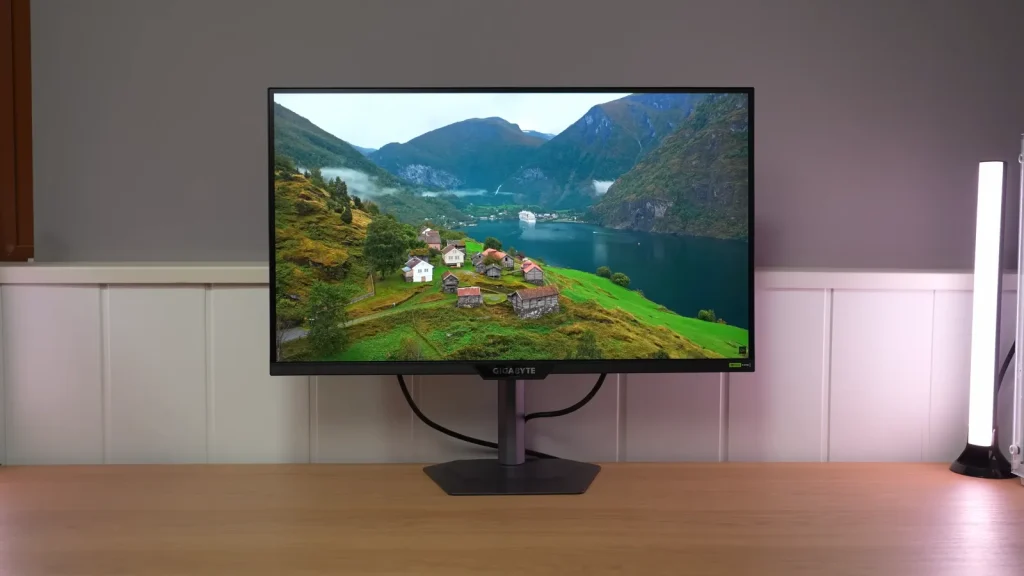
Monitor Gigabyte G27Q2 en funcionamiento mostrando imagen en pantalla

Compatibilidad con PS5

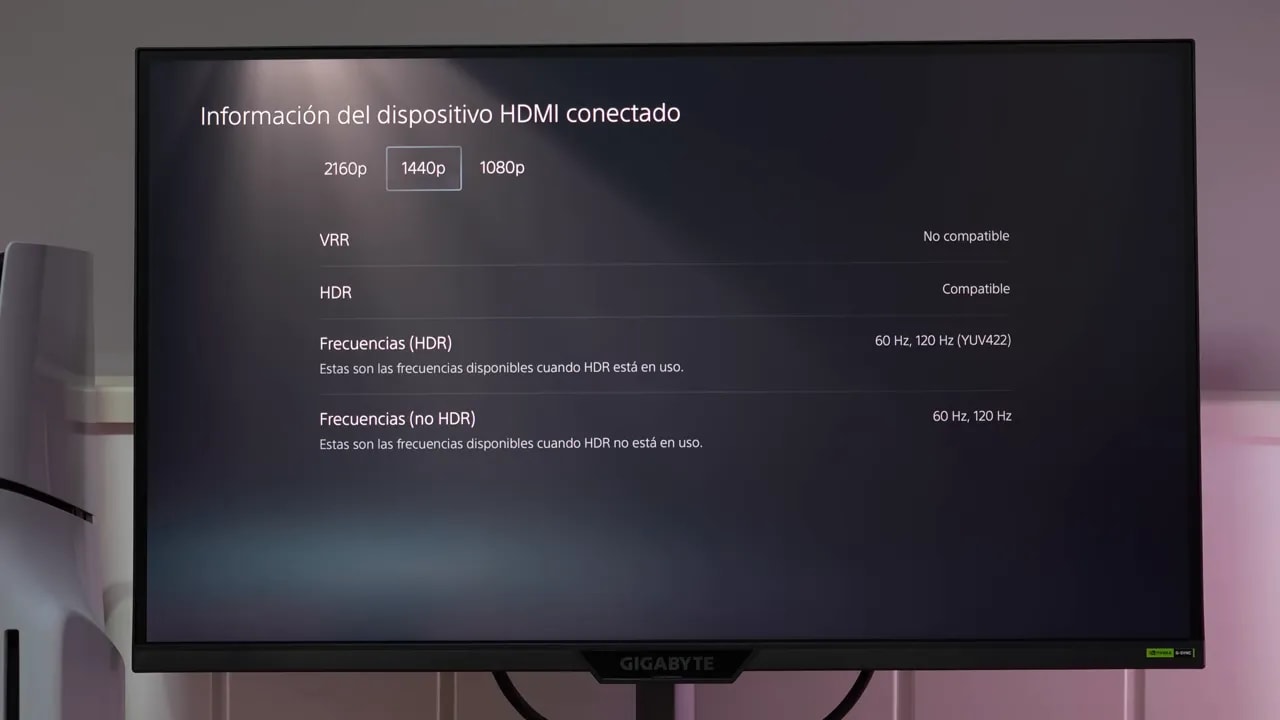
Si piensas usar el Gigabyte G27Q2 con PlayStation 5, aquí no hay grandes sorpresas. Se puede configurar a 1440p y 120 Hz, pero no es compatible con VRR ni con ALLM en esta plataforma.

Menú de Pantalla y vídeo del Gigabyte G27Q2 mostrando opciones de resolución y refresco

También soporta 4K a 60 Hz, lo cual siempre viene bien a nivel de compatibilidad.

Pantalla del Gigabyte G27Q2 mostrando información HDMI conectado con VRR no compatible

En cuanto a ajustes recomendados con PS5:

  • A 120 Hz: usar Picture Quality si toleras algo de overshoot. Si no, apagar el overdrive.
  • A 60 Hz: mejor apagar el overdrive, porque los demás modos meten demasiado overshoot.

Pantalla del Gigabyte G27Q2 mostrando información HDMI conectado con VRR no compatible

Resultados del test de respuesta de monitor con overshoot y valoración visual para Gigabyte G27Q2Pantalla del Gigabyte G27Q2 mostrando información HDMI conectado con VRR no compatible

Input lag y otros detalles

El input lag del Gigabyte G27Q2 es un pelín más alto que el de algunos rivales, pero sigue estando en un nivel que no vas a notar en uso normal ni jugando de forma competitiva salvo que te pongas extremadamente tiquismiquis.

Resultados OSRTT de input lag del Gigabyte G27Q2 a 210 Hz, 120 Hz y 60 Hz

Por lo demás:

  • No tiene altavoces integrados
  • Incluye algunas funciones extra menores, pero nada especialmente determinante

Menú OSD del Gigabyte G27Q2 en pantalla mostrando opciones de Gaming, Audio, Picture y System

Lo mejor y lo peor del Gigabyte G27Q2

Lo mejor

  • Cobertura de color muy amplia para su categoría
  • Contraste excelente para ser IPS
  • Muy buena ergonomía
  • USB-C con vídeo
  • 210 Hz con overclock funcional
  • Buen control de glow y fugas en una buena unidad
  • G-SYNC Compatible funcionando correctamente

Lo peor

  • Precalibración mejorable, sobre todo en grises y blancos
  • Hay colores que se resisten incluso tras calibración
  • Modo sRGB flojo y poco configurable
  • Uniformidad de color irregular en algunas zonas
  • Overdrive mejorable, falta un punto intermedio
  • El HDR cumple sin más
  • El acabado mate fuerte resta algo de limpieza a la imagen

¿Merece la pena comprar el Gigabyte G27Q2?

La respuesta depende muchísimo del precio, más que en otros casos.

Mi valoración sería esta:

  • Por unos 135 euros: me parece una compra increíble.
  • Hasta 160-170 euros: sigue siendo una opción muy correcta.
  • Por 200 euros: ya me cuesta más recomendarlo porque entra a competir con modelos como el Asus TUF, que considero algo mejor afinados aunque tengan menos gama de color.

Canal de ofertas

Chollos de monitores, periféricos y tecnología.

Consultar en Amazon

Enlace de afiliado. Si compras desde aquí, ayudas al proyecto sin coste adicional para ti.

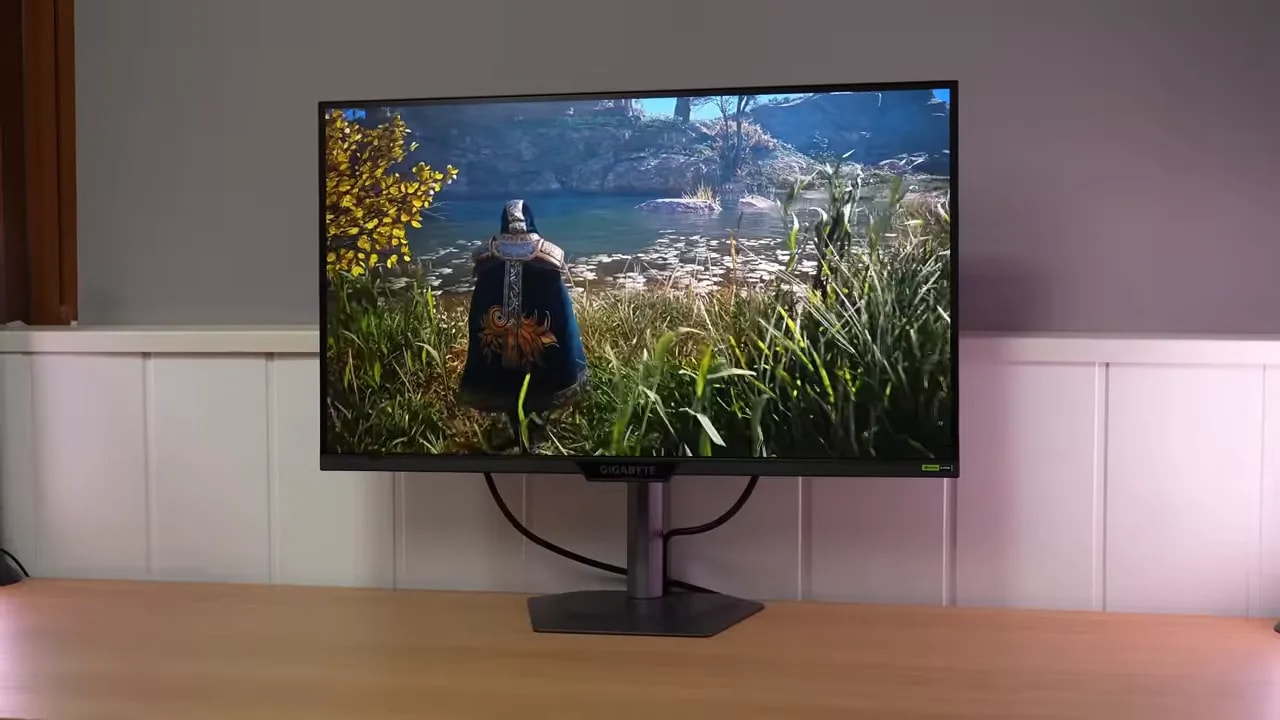
Gigabyte G27Q2 mostrando una escena con vegetación y luz natural

El Gigabyte G27Q2 me parece una alternativa interesante frente a otras opciones muy repetidas en este segmento, como algunos KTC. No es perfecto, claro que no. En monitores nunca hay uno perfecto, menos aún en esta franja. Pero sí tiene suficiente personalidad como para estar en la lista corta si lo ves a buen precio.

Ojo con la confusión: G27Q2 y M27Q2 no son lo mismo

Importante no liarse con los nombres. También existe el M27Q2, que usa tecnología Quantum Dot, debería ofrecer una gama de color aún más amplia, cuesta más y parece incluir algún extra adicional.

Pero no es el mismo monitor. Si estás buscando específicamente el Gigabyte G27Q2, revisa bien la referencia antes de comprar.

Conclusión final

El Gigabyte G27Q2 es de esos monitores que tienen bastante sentido en el mercado actual. Combina una base muy atractiva con varios puntos fuertes reales: contraste sorprendentemente alto para IPS, buena cobertura de color, 210 Hz, ergonomía muy completa y conectividad competente.

¿Dónde flojea? En la calibración de serie, en un modo sRGB poco aprovechable, en cierta irregularidad de uniformidad y en un ajuste de overdrive que podría estar mejor resuelto.

Por eso no lo pondría como la opción definitiva para todo el mundo, pero sí como un monitor muy a tener en cuenta si aparece rebajado. Y siendo sinceros, en esta categoría eso lo cambia todo. Cuando el Gigabyte G27Q2 baja a precio agresivo, pasa de ser “otro 1440p IPS rápido” a convertirse en una compra realmente difícil de ignorar.